Now Reading: Jak sprawdzić temperaturę procesora i zapewnić jego długowieczność
-
01
Jak sprawdzić temperaturę procesora i zapewnić jego długowieczność
Jak sprawdzić temperaturę procesora i zapewnić jego długowieczność

Zastanawiasz się, dlaczego temperatura Twojego procesora jest tak ważna i jak ją kontrolować? Czy wiesz, że przegrzewający się CPU może drastycznie obniżyć wydajność Twojego komputera, a nawet skrócić jego żywotność? W tym artykule dowiesz się, dlaczego monitorowanie temperatury procesora to klucz do stabilnej i efektywnej pracy Twojego sprzętu, jak to robić za pomocą popularnych programów takich jak HWiNFO czy Core Temp, i co zrobić, gdy temperatura zacznie niebezpiecznie rosnąć. Przygotuj się na kompleksowy poradnik, który pomoże Ci utrzymać Twój procesor w optymalnej kondycji!
Dlaczego warto kontrolować temperaturę procesora?
Dbałość o kondycję komputera nierozerwalnie wiąże się z monitorowaniem temperatury procesora. Regularne sprawdzanie, na przykład za pomocą programów takich jak HWiNFO, Core Temp, lub dedykowanych narzędzi producentów, takich jak Ryzen Master dla AMD Ryzen i Intel XTU dla procesorów Intel, umożliwia wczesne wykrywanie potencjalnych problemów związanych z przegrzewaniem.
Utrzymywanie optymalnej temperatury pracy procesora ma bezpośredni wpływ na jego efektywność. Przegrzewający się procesor samoczynnie redukuje swoje taktowanie, co skutkuje obniżeniem wydajności, szczególnie podczas realizacji wymagających zadań, takich jak gry wideo czy edycja filmów. Warto znać, jaka powinna być temperatura cpu, aby odpowiednio reagować.
Ponadto, nadmierna temperatura skraca żywotność procesora i może niekorzystnie oddziaływać na inne elementy komputera. Podstawowe działania, takie jak regularne czyszczenie wnętrza obudowy oraz wymiana pasty termoprzewodzącej na CPU, są kluczowe dla utrzymania właściwej temperatury.
Kluczowe znaczenie właściwej temperatury CPU
Utrzymywanie optymalnej temperatury procesora jest kluczowe dla zapewnienia stabilnej i wydajnej pracy komputera. Przegrzewanie się CPU może skutkować obniżeniem jego taktowania, co stanowi mechanizm zapobiegający uszkodzeniom termicznym.
To zjawisko, znane jako “throttling”, negatywnie wpływa na komfort użytkowania, zwłaszcza podczas realizacji zadań wymagających dużej mocy obliczeniowej.
Odpowiednia temperatura pracy procesora zależy od konkretnego modelu, takiego jak AMD Ryzen lub Intel, oraz aktualnego obciążenia. Zazwyczaj, w trakcie standardowego użytkowania, powinna mieścić się w granicach 40-65°C, natomiast podczas grania lub wykonywania intensywnych operacji obliczeniowych może wzrosnąć do 70-80°C.
Zachowanie temperatur w tych przedziałach gwarantuje długą żywotność zarówno CPU, jak i pozostałych komponentów komputera. Do bieżącego monitorowania tych parametrów można wykorzystać programy takie jak HWiNFO, Core Temp, a w przypadku procesorów AMD – Ryzen Master.
Przekroczenie progu 95°C może prowadzić do automatycznego obniżenia taktowania. Warto również rozważyć zastosowanie wydajnych systemów chłodzenia, np. rozwiązań CORSAIR, w tym układów chłodzenia cieczą Hydro X Series, które mogą zredukować temperaturę nawet o 10-15 stopni Celsjusza.
Problemy wynikające z przegrzewania się CPU
Przegrzewanie się procesora to poważny problem, który może skutkować szeregiem niepożądanych konsekwencji. Do typowych objawów należą nagłe zawieszenia systemu, spowolnienie działania programów, a w ekstremalnych przypadkach nawet trwałe uszkodzenie sprzętu.
Znaczny wzrost temperatury CPU negatywnie wpływa nie tylko na sam procesor, ale również na inne podzespoły komputera, zwiększając ryzyko ich awarii.
Podwyższona temperatura procesora może wpływać negatywnie na żywotność komponentów, takich jak płyta główna, karta graficzna, a nawet pamięć RAM. Warto pamiętać, że programy takie jak HWiNFO, Core Temp, czy narzędzia dedykowane od AMD (Ryzen Master) i Intela (Intel XTU) umożliwiają monitorowanie temperatury i pomagają utrzymać CPU w optymalnej kondycji.
Lekceważenie wysokich temperatur, zwłaszcza podczas intensywnego użytkowania, na przykład w grach, może prowadzić do poważnych problemów ze stabilnością systemu i skrócenia żywotności drogocennych podzespołów.
Jak sprawdzić temperaturę procesora?
Kontrolowanie temperatury procesora to fundamentalny aspekt dbania o stabilne i efektywne działanie Twojego komputera. Istnieje szereg metod, które umożliwiają regularne monitorowanie tego istotnego parametru. Możesz wykorzystać wbudowane narzędzia systemowe, specjalistyczne oprogramowanie, a nawet sprawdzić temperaturę bezpośrednio w BIOS-ie lub UEFI.
Oprogramowanie producentów: Zarówno AMD, jak i Intel, dostarczają dedykowane aplikacje do monitorowania swoich procesorów. Dla użytkowników AMD Ryzen polecany jest Ryzen Master, natomiast dla posiadaczy procesorów Intel – Intel XTU (Intel Extreme Tuning Utility). Producenci płyt głównych, tacy jak ASUS, również oferują własne rozwiązania, np. ASUS AI Suite. Te programy umożliwiają szczegółowy odczyt temperatury oraz innych istotnych parametrów pracy CPU.
Aplikacje firm trzecich: Alternatywnie, możesz sięgnąć po uniwersalne programy monitorujące, takie jak HWiNFO, Core Temp, OpenHardwareMonitor, Speccy, CPU-Z, HWMonitor, a także MSI Afterburner, często dystrybuowany z RivaTuner. Dzięki nim uzyskasz szczegółowe informacje o temperaturze procesora, jak również innych podzespołów Twojego komputera. Szukasz **programu do sprawdzania temp procesora?** To świetne rozwiązanie.
BIOS/UEFI: Temperatura procesora jest często dostępna bezpośrednio w interfejsie BIOS/UEFI płyty głównej. Aby ją sprawdzić, zrestartuj komputer i wejdź do BIOS-u, wciskając odpowiedni klawisz podczas uruchamiania (zazwyczaj Del, F2, Esc lub inny – stosowna informacja powinna wyświetlić się na ekranie startowym). Następnie odszukaj sekcję związaną z monitoringiem sprzętu (często nazywaną “Hardware Monitor” lub “PC Health Status”), gdzie powinna być prezentowana temperatura CPU.
Użytkownicy systemów macOS mogą monitorować temperaturę procesora za pomocą narzędzi takich jak iStat Menus lub XRG, a także wykorzystać wbudowany Apple Diagnostic Test.
Korzystanie z funkcji systemowych do monitorowania temperatury
Poza dedykowanymi aplikacjami i ustawieniami BIOS-u, istnieje alternatywna metoda monitorowania temperatury procesora, wykorzystująca wbudowane funkcje systemowe. Użytkownicy systemów Windows 10 i Windows 11 mogą w tym celu użyć narzędzia Windows PowerShell, które umożliwia dostęp do szczegółowych informacji na temat działania komputera.
Aby uzyskać dane o temperaturze CPU za pomocą PowerShell, należy wprowadzić odpowiednie polecenie, które pobierze informacje o parametrach sprzętu. Trzeba jednak podkreślić, że ta metoda może wymagać pewnej wiedzy technicznej i nie jest tak przystępna, jak obsługa programów z graficznym interfejsem użytkownika, np. HWiNFO, Core Temp, czy narzędzi dostarczanych przez producentów procesorów, takich jak Ryzen Master dla AMD Ryzen lub Intel XTU dla układów Intel.
Niemniej jednak, stanowi to alternatywne rozwiązanie dla bardziej zaawansowanych użytkowników, którzy preferują pracę z wierszem poleceń.
Windows PowerShell – szybki odczyt informacji systemowych
Windows PowerShell, integralna część systemów Windows 10 i 11, udostępnia doświadczonym użytkownikom narzędzie do błyskawicznego uzyskiwania szczegółowych danych o komputerze, w tym temperatury CPU. Używając odpowiednich komend, można wygenerować raport prezentujący parametry pracy procesora.
Przykładowe zestawienie z PowerShell może ujawnić bieżącą temperaturę procesora, jego obciążenie oraz inne istotne dane. Warto jednak zaznaczyć, że analiza tych informacji wymaga pewnego stopnia wiedzy technicznej.
Dla użytkowników mniej obeznanych z tematem, bardziej intuicyjnym rozwiązaniem może okazać się skorzystanie ze specjalistycznych aplikacji, takich jak HWiNFO, Core Temp, lub, w przypadku procesorów AMD Ryzen – Ryzen Master.
Alternatywnie, posiadacze procesorów Intel mogą sięgnąć po Intel XTU (Intel Extreme Tuning Utility). W przeciwieństwie do wiersza poleceń, programy te prezentują dane w bardziej przystępny graficznie sposób, upraszczając proces monitorowania i kontroli temperatury procesora.
Popularne programy do kontroli temperatury CPU
W dziedzinie monitorowania temperatury CPU, użytkownicy mają dostęp do bogatego arsenału narzędzi. Jednym z popularniejszych wyborów jest HWiNFO, oferujący dogłębny wgląd w parametry pracy komputera, włączając w to temperaturę procesora. Umożliwia on bieżące śledzenie wahań temperatur i szybką reakcję na ewentualne niebezpieczeństwa związane z przegrzewaniem się.
Core Temp to kolejna godna uwagi aplikacja, skoncentrowana przede wszystkim na monitoringu temperatury CPU. Ten program prezentuje temperaturę każdego rdzenia procesora osobno, co umożliwia dokładne zlokalizowanie potencjalnych problemów.
Alternatywnie, HWMonitor dostarcza kompleksowe informacje o temperaturach różnych komponentów, takich jak procesor, karta graficzna i dyski twarde.
Posiadacze kart graficznych MSI często sięgają po MSI Afterburner, który, mimo że dedykowany głównie podkręcaniu GPU, oferuje także funkcje monitorowania temperatur. To oprogramowanie, często rozpowszechniane wraz z RivaTuner, pozwala na śledzenie temperatury CPU w czasie rzeczywistym, prezentując dane w czytelny sposób bezpośrednio na ekranie. To niezwykle przydatne dla entuzjastów, chcących mieć stałą kontrolę nad temperaturą swojego procesora.
Omówienie kluczowych funkcji narzędzi do monitorowania
Dobór odpowiedniego narzędzia do monitorowania temperatury procesora jest kwestią indywidualną, zależącą od konkretnych potrzeb i upodobań użytkownika. Programy takie jak HWiNFO to rozbudowane kombajny diagnostyczne, które prezentują szeroki wachlarz parametrów pracy komputera. Użytkownik otrzymuje szczegółowe dane dotyczące temperatur, napięć i częstotliwości taktowania.
Z drugiej strony, Core Temp wyróżnia się prostotą obsługi i precyzyjnym monitorowaniem temperatury każdego rdzenia procesora, co pozwala na szybką identyfikację potencjalnych problemów z konkretnymi rdzeniami.
W przypadku procesorów AMD Ryzen, warto rozważyć wykorzystanie dedykowanego narzędzia od samego producenta – Ryzen Master. Umożliwia ono śledzenie parametrów pracy procesora w czasie rzeczywistym i oferuje zaawansowane opcje optymalizacji wydajności. Dla użytkowników procesorów Intel dedykowane jest narzędzie Intel XTU (Intel Extreme Tuning Utility). Natomiast posiadacze płyt głównych firmy ASUS mogą skorzystać z oprogramowania ASUS AI Suite.
Narzędzie MSI Afterburner, pierwotnie stworzone z myślą o kartach graficznych MSI, oferuje także funkcje monitorowania temperatury CPU i jest popularne wśród graczy, zwłaszcza że dystrybuowane jest w pakiecie z RivaTuner. Przy wyborze programu kluczowa jest kompatybilność z systemem operacyjnym.
Większość popularnych rozwiązań, takich jak HWiNFO czy Core Temp, bez problemu działa zarówno na Windows 10, jak i Windows 11.
Użytkownicy systemu macOS mogą skorzystać z alternatywnych rozwiązań, takich jak iStat Menus lub XRG, które oferują kompleksowy monitoring systemu.
Jak interpretować wyniki i zapobiegać wysokim temperaturom?
Prawidłowa interpretacja temperatury pracy procesora ma fundamentalne znaczenie dla zachowania optymalnej kondycji komputera. To, co uznajemy za akceptowalny zakres, jest uzależnione od konkretnego modelu CPU – zarówno w przypadku układów AMD Ryzen, jak i Intel – oraz od aktualnego poziomu jego obciążenia. Aplikacje takie jak HWiNFO, Core Temp, czy dedykowane rozwiązania dostarczane przez producentów, na przykład Ryzen Master i Intel XTU, udostępniają niezbędne informacje do monitoringu.
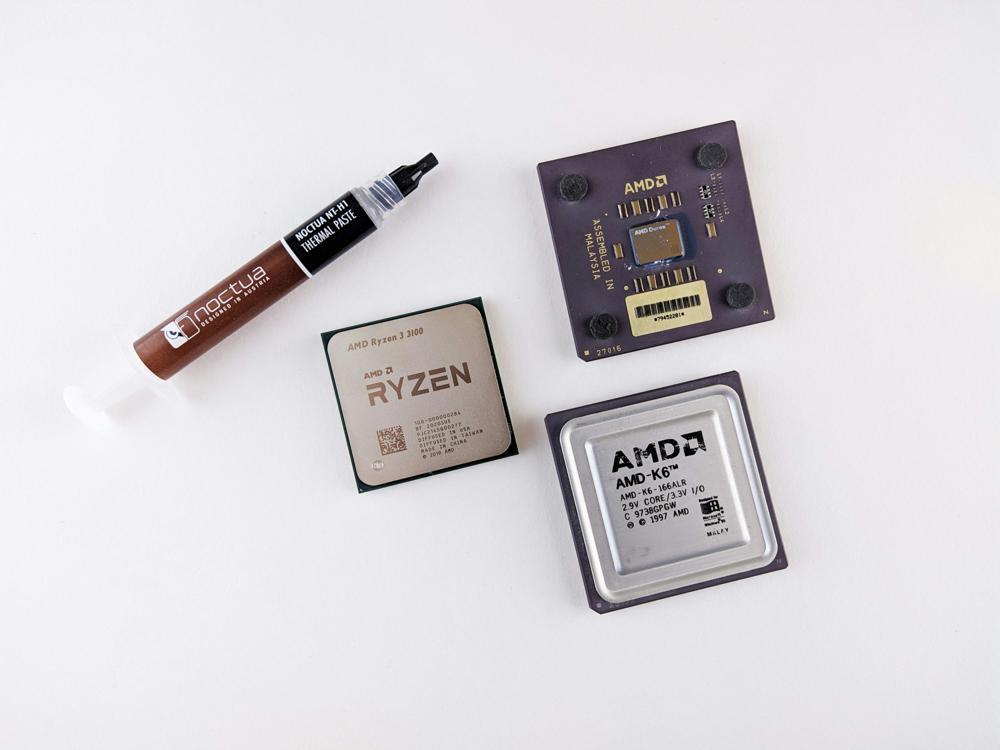
Jak postąpić, gdy temperatura CPU przekracza dopuszczalne progi? W pierwszej kolejności należy dokładnie oczyścić wnętrze obudowy z nagromadzonego kurzu, który często blokuje efektywny przepływ powietrza. Zazwyczaj korzystna okazuje się również wymiana pasty termoprzewodzącej na powierzchni procesora. Jeżeli te działania nie przynoszą oczekiwanej poprawy, warto rozważyć modernizację systemu chłodzenia, na przykład poprzez instalację wydajniejszego wentylatora (np. be quiet! Light Wings Reverse lub Light Wings LX Reverse) albo zastosowanie systemu chłodzenia cieczą, takiego jak CORSAIR Hydro X Series, który potrafi obniżyć temperaturę nawet o 10-15 stopni Celsjusza.
Należy pamiętać, że systematyczne monitorowanie **cpu temperature** za pośrednictwem programów takich jak MSI Afterburner, Core Temp czy HWiNFO oraz bezzwłoczne reagowanie na niepokojące odczyty stanowi najlepszy sposób na zagwarantowanie stabilnej pracy i wydłużenie żywotności zarówno procesora, jak i całego komputera. Warto również upewnić się, czy obudowa (np. CORSAIR 5000D CORE AIRFLOW lub 4000D RGB AF) zapewnia odpowiednią cyrkulację powietrza.
Zalecane zakresy temperatur dla różnych modeli CPU
Interpretacja odczytów temperatury procesora zależy od konkretnego modelu, czy to AMD Ryzen, czy Intel. Kluczowe jest zapoznanie się ze specyfikacją posiadanego układu. Podczas standardowych zadań, takich jak przeglądanie internetu, typowe procesory powinny utrzymywać temperaturę w przedziale 30-50°C. Wzrost obciążenia, na przykład podczas intensywnej rozgrywki lub obróbki wideo, może podnieść te wartości do 65-80°C.
W przypadku procesorów o dużej mocy obliczeniowej, dedykowanych do wymagających zadań, akceptowalne temperatury mogą być nieco wyższe. Dlatego też monitorowanie temperatury za pomocą dedykowanych narzędzi, takich jak HWiNFO, Core Temp, Ryzen Master (dla procesorów AMD) lub Intel XTU (dla procesorów Intel), jest niezwykle istotne, aby upewnić się, że jednostka centralna działa w bezpiecznych granicach.
Przekroczenie progu 90-95°C, w zależności od konkretnego modelu, może wskazywać na problemy z systemem chłodzenia i potencjalne ryzyko obniżenia wydajności (tzw. throttling termiczny). Regularna kontrola parametrów pracy procesora zapewni jego długą żywotność oraz optymalną wydajność. Utrzymywanie procesora w dobrej kondycji ma fundamentalne znaczenie dla efektywności działania całego systemu.
Sposoby zarządzania temperaturą procesora
Utrzymanie komputera w czystości, zwłaszcza regularne usuwanie kurzu, to absolutna podstawa. Nagromadzony kurz, osadzając się na elementach chłodzących, takich jak radiatory i wentylatory, dramatycznie obniża ich wydajność. Do usuwania zanieczyszczeń z trudno dostępnych miejsc idealnie sprawdzi się sprężone powietrze. Dbając o odpowiednią cyrkulację wewnątrz obudowy, na przykład wybierając modele CORSAIR 5000D CORE AIRFLOW lub 4000D RGB AF, zapewniamy optymalny przepływ powietrza.
Kluczowa jest również wymiana pasty termoprzewodzącej na procesorze. Z upływem czasu pasta traci swoje właściwości, co niekorzystnie wpływa na efektywne odprowadzanie ciepła. Warto zainwestować w wysokiej jakości pastę termoprzewodzącą i zaaplikować ją zgodnie z dołączoną instrukcją. Po wykonaniu tych czynności, warto monitorować efekty, wykorzystując dedykowane oprogramowanie do monitoringu, takie jak HWiNFO lub Core Temp. Użytkownicy procesorów AMD Ryzen mogą skorzystać z Ryzen Master, a posiadacze procesorów Intel – z Intel XTU.
Następnym krokiem jest optymalizacja wentylacji wewnątrz obudowy komputera. Należy upewnić się, że wentylatory są właściwie rozmieszczone i skierowane, tak aby wymuszały przepływ powietrza. Rozważ instalację dodatkowych wentylatorów, takich jak be quiet! Light Wings Reverse lub Light Wings LX Reverse, aby jeszcze bardziej poprawić cyrkulację powietrza. Alternatywnie, można rozważyć zastosowanie zaawansowanego systemu chłodzenia cieczą, na przykład CORSAIR Hydro X Series. Bieżące śledzenie temperatury procesora, np. za pomocą MSI Afterburner z RivaTuner, pozwoli obserwować efekty wprowadzanych zmian. Ponadto, oprogramowanie oferowane przez firmy takie jak ASUS (ASUS AI Suite) i NZXT (NZXT’s Cam) zapewnia użytkownikowi pełną kontrolę nad systemem chłodzenia.
Dostosowanie systemów chłodzenia do specyfiki procesora
Odpowiedni system chłodzenia jest kluczowy dla zachowania optymalnej temperatury pracy procesora. Dostępne są dwa podstawowe rodzaje chłodzenia: powietrzne i wodne.
Chłodzenie powietrzne, wykorzystujące radiatory i wentylatory, jest łatwe w montażu i bardziej ekonomiczne. Z kolei chłodzenie wodne, które używa cieczy do transferu ciepła, zapewnia większą wydajność i cichszą pracę.
Przykładowo, układy chłodzenia cieczą CORSAIR Hydro X Series to zaawansowane rozwiązania, które mogą znacząco zredukować temperaturę procesora, co jest szczególnie istotne podczas wymagających zadań lub podkręcania. Niezależnie od wybranego typu chłodzenia, regularne czyszczenie komputera, w tym usuwanie nagromadzonego kurzu z radiatorów i wentylatorów, jest niezwykle ważne dla jego efektywności.
Wybierając obudowę, warto poszukać modeli z optymalnym przepływem powietrza, takich jak CORSAIR 5000D CORE AIRFLOW lub 4000D RGB AF. Aplikacje takie jak HWiNFO, Core Temp lub MSI Afterburner, często używany w połączeniu z RivaTuner, umożliwiają monitorowanie efektów podjętych działań.
Dodatkowo, narzędzia oferowane przez producentów płyt głównych (np. ASUS AI Suite) i wentylatorów (np. NZXT Cam) pozwalają na zaawansowane sterowanie systemem chłodzenia. Dbałość o te szczegóły pomaga zapobiec problemom związanym z przegrzewaniem i zapewnia stabilne działanie komputera.
Artykuły powiązane: