Now Reading: jak zmienić rozmiar zdjęcia – najlepsze metody i narzędzia w 2023 roku
-
01
jak zmienić rozmiar zdjęcia – najlepsze metody i narzędzia w 2023 roku
jak zmienić rozmiar zdjęcia – najlepsze metody i narzędzia w 2023 roku

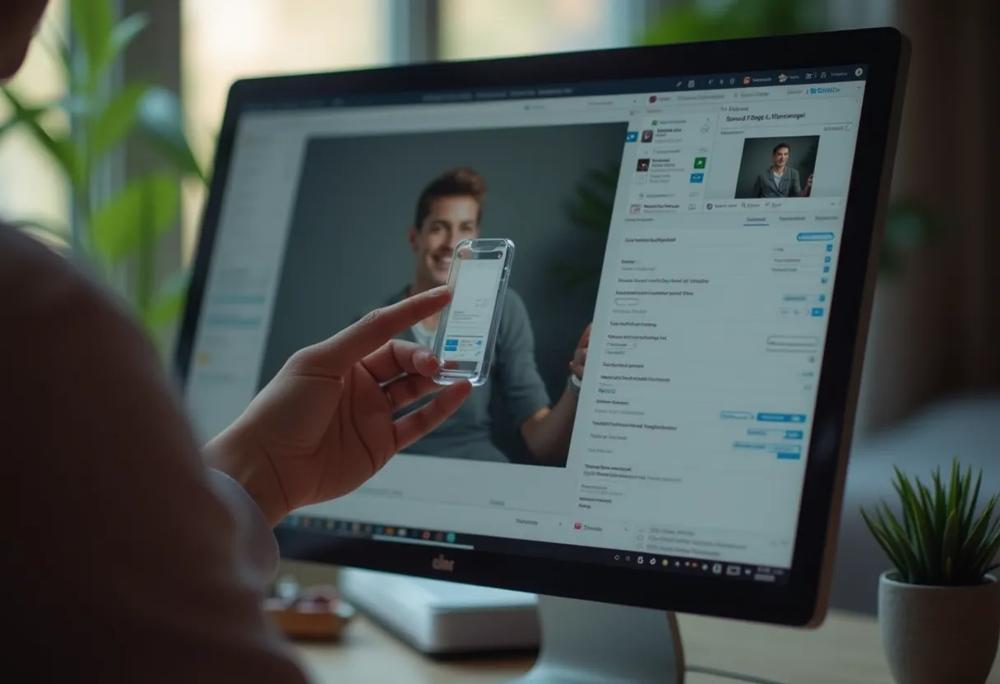
Chcesz szybko i łatwo zmienić rozmiar zdjęcia? Niezależnie od tego, czy potrzebujesz dopasować zdjęcie do wymagań Facebooka, Instagrama, LinkedIn czy po prostu zmniejszyć jego rozmiar przed wysłaniem e-mailem, mamy dla Ciebie garść porad i trików. Odkryj dostępne metody – od programów komputerowych, przez aplikacje mobilne, po serwisy online – i dowiedz się, jak to zrobić krok po kroku!
Jak zmienić rozmiar zdjęcia – dostępne metody
Istnieje wiele sposobów na modyfikację rozmiaru zdjęć, dopasowanych do różnorodnych potrzeb i urządzeń. Użytkownicy mają do dyspozycji zarówno programy instalowane na komputerach, aplikacje mobilne, jak i platformy internetowe.
Przykładowo, system Windows oferuje Paint – wbudowany, intuicyjny edytor graficzny, doskonały do fundamentalnych operacji, w tym **jak zmniejszyć rozmiar zdjęcia w Paint**. Natomiast ci, którzy szukają bardziej rozbudowanych funkcji, mogą skorzystać z GIMP-a, bezpłatnego odpowiednika Adobe Photoshop.
W ekosystemie mobilnym, aplikacje takie jak “Zmniejsz zdjęcie” (dla systemu Android) lub “Rozmiar Obrazu” (na iOS) umożliwiają błyskawiczną zmianę wymiarów fotografii bezpośrednio na smartfonie. Inną opcją są serwisy online, np. ImageResizer.com, pozwalające na edycję zdjęć bez konieczności instalowania dodatkowego oprogramowania.
Co więcej, niektóre platformy, jak Canva, udostępniają narzędzia do zmiany rozmiaru obrazów specjalnie pod kątem różnych mediów społecznościowych, takich jak Facebook, Instagram czy LinkedIn, oferując gotowe ustawienia optymalnych wymiarów zdjęć profilowych, teł czy miniatur.
Zmiana rozmiaru zdjęcia na komputerze
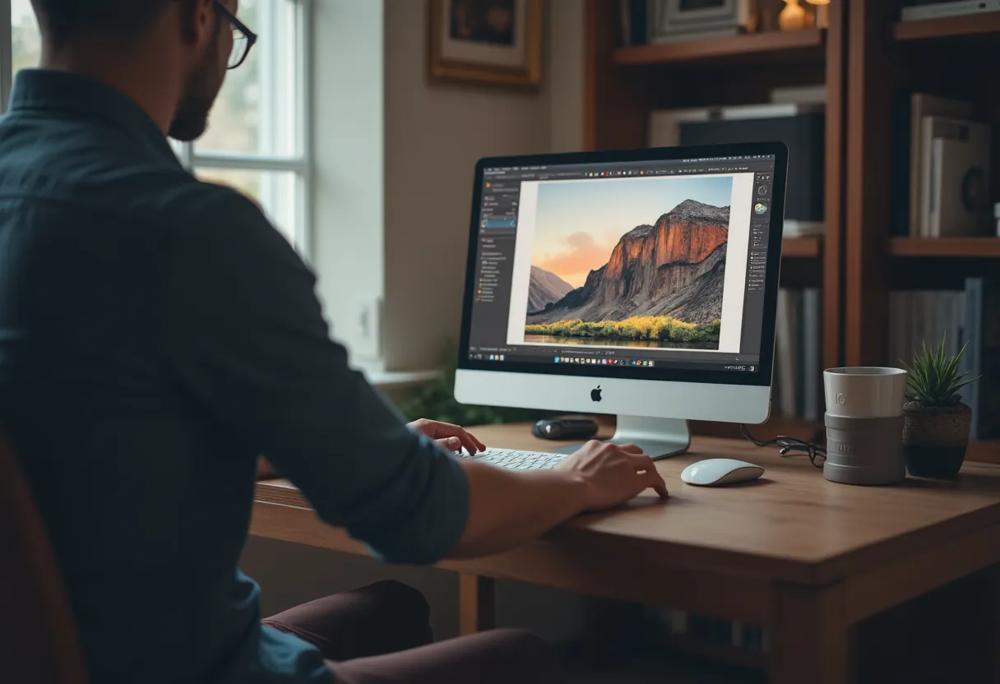
W pracy z komputerem, modyfikacja wymiarów fotografii jest często realizowana za pomocą specjalistycznych programów graficznych. Osoby korzystające z systemu Windows mogą skorzystać z wbudowanego edytora graficznego Paint, dostarczanego przez Microsoft. Pomimo swojej nieskomplikowanej natury, Paint umożliwia realizację podstawowych operacji skalowania, w tym zmianę procentową lub ustawianie precyzyjnych wartości w pikselach.
Bardziej wymagający użytkownicy mogą sięgnąć po darmowy program GIMP, uznawany za odpowiednik Adobe Photoshop. GIMP udostępnia szeroki wachlarz narzędzi i funkcji, pozwalających na dokładną kontrolę nad procesem zmiany rozmiaru obrazu. Dodatkowo, dostępne są również komercyjne rozwiązania, takie jak Adobe Photoshop, oferujące rozbudowane możliwości edycji.
Użycie wbudowanych narzędzi systemowych, takich jak Paint, jest szczególnie przydatne, gdy priorytetem jest szybkie zmniejszenie rozmiaru zdjęcia bez instalowania dodatkowego oprogramowania. To doskonałe rozwiązanie na przykład przed wysłaniem zdjęcia pocztą elektroniczną lub umieszczeniem go w serwisie wymagającym konkretnych wymiarów, takim jak fotografia profilowa na Facebooku (rekomendowany minimalny rozmiar to 180 x 180 pikseli) lub zdjęcie w tle na Facebooku (w wersji mobilnej) o optymalnych wymiarach 640 x 360 pikseli.
Szczególnie istotne jest dostosowanie rozmiaru zdjęcia przed jego umieszczeniem w Internecie, aby spełnić wymagania danej platformy lub uniknąć problemów z wyświetlaniem.
Zmiana wielkości zdjęć za pomocą programów graficznych
W dziedzinie edycji graficznej, prym wiodą programy takie jak Adobe Photoshop, należący do Adobe, oraz bezpłatny GIMP, oferując szeroki wachlarz zaawansowanych funkcji do modyfikacji wymiarów zdjęć. Osoby poszukujące darmowych alternatyw z pewnością docenią GIMP-a, stanowiącego potężną konkurencję dla komercyjnych rozwiązań.
Zarówno te aplikacje, jak i wiele innych edytorów graficznych, umożliwiają dokładne określenie nowych wymiarów obrazu w pikselach, centymetrach, a nawet procentach. Regulacja rozdzielczości okazuje się szczególnie użyteczna podczas przygotowywania fotografii do druku lub publikacji w sieci, na platformach takich jak Facebook, Instagram czy LinkedIn.
Należy pamiętać, że wspomniane platformy posiadają zalecane wymiary grafik – na przykład zdjęcie profilowe na Facebooku powinno mieć minimum 180 x 180 pikseli.
Procedura zmiany rozmiaru zdjęcia w programach graficznych zazwyczaj polega na otwarciu pliku graficznego, wybraniu opcji “Zmień rozmiar” lub “Skaluj”, a następnie wprowadzeniu preferowanych parametrów. Użytkownik decyduje, czy proporcje obrazu mają zostać zachowane, co jest kluczowe dla uniknięcia niechcianych deformacji. Ponadto, korporacje takie jak Microsoft, udostępniają w swoich systemach operacyjnych (np. Windows) narzędzia do podstawowej zmiany wymiarów grafik.
Użycie systemowych narzędzi graficznych
W systemach operacyjnych, takich jak Windows i macOS, zaimplementowano wbudowane narzędzia umożliwiające sprawne modyfikowanie wymiarów fotografii. Użytkownicy platformy Windows mogą posłużyć się programem Paint – standardowym edytorem graficznym od Microsoft.
Pomimo swej prostoty, oferuje on funkcję zmiany rozmiaru obrazów. Po otwarciu zdjęcia w Paint, można z łatwością dostosować jego gabaryty, wpisując preferowane wartości w pikselach lub procentach.
Analogicznie, użytkownicy komputerów Mac mogą wykorzystać aplikację Podgląd (ang. Preview) – domyślny program do przeglądania obrazów w systemie macOS. Podgląd to nie tylko przeglądarka zdjęć, lecz także narzędzie do ich edycji, w tym zmiany rozdzielczości. Funkcja zmiany wymiarów jest z reguły dostępna w menu “Narzędzia” lub “Edycja”, gdzie można precyzyjnie ustalić nowe gabaryty obrazu.
Użycie systemowych narzędzi, takich jak Paint czy Podgląd, jest szczególnie korzystne, gdy priorytetem jest szybkie przeskalowanie grafiki bez konieczności instalowania dodatkowego oprogramowania. Jest to idealne wyjście w sytuacjach, gdy pożądane jest na przykład zmniejszenie objętości zdjęcia przed wysłaniem go pocztą elektroniczną lub zamieszczeniem w serwisie, który narzuca specyficzne ograniczenia wymiarowe, jak np. fotografia profilowa na Facebooku (gdzie rekomendowany minimalny rozmiar to 180 x 180 pikseli).
Zmiana rozmiaru zdjęcia na urządzeniach mobilnych
W dzisiejszych czasach urządzenia mobilne, takie jak smartfony i tablety, pełnią kluczową rolę w fotografii. Zarówno system Android, jak i iOS oferują bogaty wybór aplikacji, które pozwalają na szybką zmianę wymiarów zdjęć bezpośrednio na Twoim urządzeniu.
Użytkownicy Androida często wybierają aplikację “Zmniejsz zdjęcie”, która umożliwia łatwe skalowanie fotografii. Daje ona możliwość wyboru gotowych formatów lub zdefiniowania własnych wymiarów w pikselach. Podobnie, w systemie iOS, popularnością cieszy się aplikacja “Rozmiar Obrazu”, oferująca podobne funkcje i intuicyjną obsługę.
Proces zmiany rozmiaru zdjęcia w tego typu aplikacjach jest zazwyczaj bardzo prosty: wystarczy wybrać fotografię z galerii, wprowadzić preferowane wymiary (np. w pikselach), a aplikacja wygeneruje nową wersję obrazu. Często dostępne są również opcje kompresji, które pozwalają zredukować wielkość pliku bez zauważalnej degradacji jakości. Jest to szczególnie przydatne, gdy planujemy udostępnić zdjęcie na platformach takich jak Facebook, gdzie rekomendowany rozmiar zdjęcia profilowego to co najmniej 180 x 180 pikseli, lub wysłać je za pośrednictwem poczty elektronicznej.
Warto również zwrócić uwagę na aplikacje takie jak Canva, dostępną zarówno na Androida, jak i iOS. Poza szerokim spektrum funkcji edycji graficznej, Canva dysponuje także narzędziem do modyfikacji rozmiaru obrazów, oferując gotowe presety dla różnych mediów społecznościowych, w tym Instagrama (gdzie rozmiar miniaturki wynosi 161 x 161 pikseli) oraz LinkedIna.
Najlepsze aplikacje do zmiany zdjęć na Androidzie
W dobie dynamicznego rozwoju mobilnej fotografii, system Android oferuje bogaty wybór aplikacji do obróbki zdjęć. Szczególną popularnością cieszą się narzędzia umożliwiające zmianę rozmiaru fotografii, pozwalające na sprawne dostosowanie ich do różnorodnych zastosowań, takich jak publikacja w mediach społecznościowych czy dołączanie do wiadomości e-mail.
Wśród nich wyróżniają się programy takie jak “Image Size” oraz polskojęzyczna aplikacja “Zmniejsz zdjęcie”, chwalone za intuicyjny interfejs i łatwość użytkowania. Polskie rozwiązanie zyskuje uznanie użytkowników dzięki swojej dostępności i możliwości szybkiego skalowania zdjęć, przy jednoczesnym zachowaniu ich jakości.
Aplikacja “Image Size”, którą można pobrać ze sklepu Google Play, umożliwia precyzyjne ustawienie wymiarów obrazu w pikselach, milimetrach, centymetrach, a nawet calach, dając użytkownikowi pełną kontrolę nad procesem skalowania. Jest to szczególnie przydatne w sytuacjach, gdy zachodzi potrzeba przygotowania fotografii spełniającej konkretne wymagania techniczne, na przykład podczas publikowania zdjęcia profilowego na Facebooku, gdzie sugerowany rozmiar to minimum 180 x 180 pikseli.
Przejrzysty interfejs programu sprawia, że nawet osoby, które dopiero zaczynają swoją przygodę z edycją grafiki na urządzeniach mobilnych, bez trudu odnajdą wszystkie niezbędne funkcje i opcje konfiguracyjne.
Aplikacje na iOS dla zmiany rozmiaru zdjęć
Użytkownicy urządzeń Apple, takich jak iPhone czy iPad, dysponują bogatym wyborem aplikacji do zmiany rozmiaru zdjęć. Jedną z powszechnie rekomendowanych jest “Rozmiar Obrazu”, charakteryzująca się intuicyjną obsługą i umożliwiająca błyskawiczną modyfikację wymiarów fotografii.
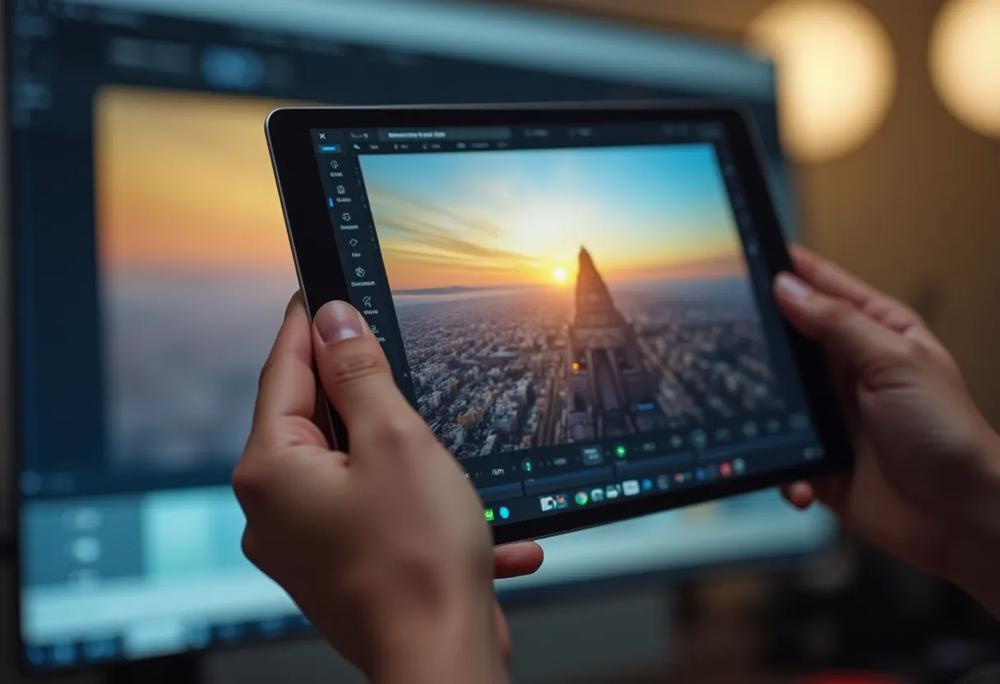
Program ten pozwala na precyzyjne ustawienie docelowych rozmiarów w pikselach, a także oferuje predefiniowane ustawienia, znacznie upraszczające dostosowanie zdjęć do specyficznych wymagań różnych platform, w tym optymalizację zdjęcia profilowego na Facebooku, gdzie zalecany minimalny rozmiar to 180 x 180 pikseli.
Alternatywnym rozwiązaniem jest “Compress Photos & Pictures”, dostępne w App Store i zaprojektowane specjalnie do kompresji oraz zmiany rozmiaru zdjęć. Ta aplikacja umożliwia efektywne zmniejszenie objętości plików, co okazuje się nieocenione podczas przesyłania zdjęć drogą mailową lub publikowania ich w sieci.
Kluczowym aspektem przy modyfikacji rozmiaru zdjęć jest utrzymanie ich jak najlepszej jakości. Wiele programów oferuje zaawansowane opcje regulacji poziomu kompresji, pozwalając na znalezienie idealnej równowagi pomiędzy rozmiarem pliku a jakością obrazu. Na przykład, optymalizacja rozmiaru zdjęcia profilowego na Facebooku do rekomendowanego minimum, przekłada się na szybsze wczytywanie strony, przy jednoczesnym zachowaniu satysfakcjonującej jakości wizualnej.
Szybka zmiana rozmiaru zdjęcia za pomocą usług online
Serwisy internetowe stanowią znakomitą alternatywę dla programów instalowanych na komputerze lub aplikacji mobilnych. Platformy takie jak ImageResizer.com czy ResizeImage.net umożliwiają szybką modyfikację rozmiaru fotografii bezpośrednio w przeglądarce, eliminując konieczność pobierania i instalacji dodatkowego oprogramowania. Zazwyczaj wystarczy przesłać zdjęcie, określić preferowane parametry (np. wymiary w pikselach) i zapisać zmienioną wersję.
Zalety korzystania z narzędzi online są wyraźne: wygoda, dostępność z każdego urządzenia podłączonego do Internetu i brak wpływu na wydajność komputera.
Liczne serwisy oferują również dodatkowe funkcje, takie jak kompresja zdjęć, konwersja formatów (np. z JPEG do PNG) czy optymalizacja pod kątem konkretnych platform, np. Facebooka, gdzie rekomendowany minimalny rozmiar zdjęcia profilowego to 180 x 180 pikseli, lub LinkedIn, gdzie rozmiar miniaturki linku do posta na blogu powinien wynosić 1200 x 627 pikseli. Warto testować różne opcje, aby dopasować ustawienia do indywidualnych wymagań.
Wybrane serwisy, takie jak Photoroom Web, oferują rozbudowane funkcje edycji, w tym zmianę rozmiaru fotografii, dostępne z poziomu przeglądarki, przy założeniu aktywnego połączenia z siecią. Adobe Express również charakteryzuje się funkcją zmiany rozmiaru obrazu. Takie rozwiązania okazują się szczególnie użyteczne, gdy zachodzi potrzeba szybkiego dostosowania wymiarów zdjęcia do publikacji w mediach społecznościowych lub na stronie internetowej bez instalowania dodatkowych aplikacji, wykorzystując możliwości platform, takich jak Microsoft 365.
Najlepsze serwisy do zmiany rozmiaru zdjęć online
Platformy internetowe, takie jak ResizeImage.net, są doskonałym wyborem dla tych, którzy potrzebują szybko zmienić wymiary fotografii bez konieczności instalowania dodatkowych programów. Wystarczy odwiedzić witrynę, załadować plik graficzny i wskazać preferowane parametry – na przykład w pikselach. Znany serwis Canva, oprócz rozbudowanych możliwości edycji graficznej, udostępnia również proste w obsłudze narzędzie do skalowania zdjęć.
Procedura zmiany rozmiaru fotografii w tego typu narzędziach jest zazwyczaj bardzo prosta. Użytkownik przesyła zdjęcie, wprowadza wymagane wartości (szerokość i wysokość) i opcjonalnie zaznacza funkcję zachowania proporcji, aby zapobiec deformacjom. Następnie wystarczy pobrać zmodyfikowany plik. Często serwisy tego typu oferują także funkcje kompresji, umożliwiając redukcję wielkości pliku JPEG lub PNG, co jest istotne przy publikowaniu zdjęć w Internecie.
Nierzadko można natknąć się na predefiniowane ustawienia, optymalizujące obrazy pod kątem specyficznych platform, takich jak zdjęcie profilowe na Facebooku, gdzie rekomendowany minimalny rozmiar wynosi 180 x 180 pikseli, lub miniaturki linku na LinkedIn (1200 x 627 pikseli). Adobe Express, platforma od Adobe, również oferuje funkcjonalność zmiany rozmiaru obrazu bezpośrednio w przeglądarce, będąc praktycznym rozwiązaniem dla użytkowników Microsoft 365.
Polecane narzędzia do zmiany rozmiaru zdjęć
Osobom poszukującym dedykowanych narzędzi do modyfikacji wymiarów fotografii, współczesny rynek oferuje bogaty wachlarz możliwości, obejmujący zarówno bezpłatne, jak i komercyjne rozwiązania, dopasowane do różnorodnych platform i poziomów umiejętności. Na przykład, użytkownicy systemu Windows mogą skorzystać z preinstalowanego programu Paint firmy Microsoft, który doskonale sprawdza się przy podstawowych operacjach edycji. Natomiast GIMP, darmowa alternatywa dla Adobe Photoshop, stanowi wszechstronne narzędzie dla bardziej zaawansowanych entuzjastów obróbki graficznej.
Warto także zwrócić uwagę na aplikacje mobilne, takie jak “Zmniejsz zdjęcie” na system Android, docenianą za intuicyjną obsługę i polskojęzyczny interfejs, a także “Rozmiar Obrazu” na iOS, umożliwiającą szybką zmianę wymiarów fotografii na urządzeniach iPhone i iPad. Dla tych, którzy preferują pracę w przeglądarce internetowej, serwisy online, takie jak ResizeImage.net, oferują wygodne rozwiązanie, eliminujące konieczność instalacji dodatkowego oprogramowania. Ponadto, Canva, znana z szerokich możliwości edycji graficznej, również udostępnia intuicyjne narzędzie do zmiany rozmiaru obrazów, oferując gotowe ustawienia wstępne, zoptymalizowane pod kątem różnych mediów społecznościowych.
Image Resizer jest aplikacją ułatwiającą współpracę w zarządzaniu zasobami cyfrowymi, a Adobe Express wyróżnia się praktyczną funkcją zmiany rozmiaru obrazu. Przy wyborze odpowiedniego narzędzia, warto wziąć pod uwagę indywidualne potrzeby i preferencje, uwzględniając takie aspekty, jak prostota użytkowania, dostępne funkcje oraz zamierzone przeznaczenie modyfikowanych zdjęć. Niezależnie od dokonanego wyboru, kluczowe jest dostosowanie rozmiaru fotografii, czyli **resizing photos,** do konkretnych wymagań platformy, na której mają być publikowane. Przykładowo, zdjęcie profilowe na Facebooku powinno mieć minimalny rozmiar 180 x 180 pikseli, a miniaturka linku na LinkedIn – 1200 x 627 pikseli. Takie dopasowanie zapewnia optymalną jakość wyświetlania i pozwala uniknąć problemów z prezentacją wizualną. Dodatkowe, przydatne wskazówki można znaleźć w Canva Design Academy.
Bezpłatne oprogramowanie graficzne
Wiele osób szuka bezpłatnych zamienników dla komercyjnych programów graficznych. Na szczęście istnieje wiele wszechstronnych i funkcjonalnych rozwiązań, które pozwalają na efektywną zmianę rozmiaru zdjęć bez żadnych opłat.
Jednym z najpopularniejszych jest GIMP, doceniany za bogaty wachlarz możliwości, porównywalny z płatnym Adobe Photoshop.
GIMP, będący darmową alternatywą, umożliwia precyzyjną modyfikację wymiarów obrazów, regulację rozdzielczości, a także oferuje zaawansowane opcje obróbki. Poza GIMP-em warto rozważyć takie programy, jak Paint – standardowy edytor graficzny w systemie Windows od Microsoft, który, choć prosty, umożliwia sprawne skalowanie fotografii.
Bezpłatne narzędzia online, takie jak ResizeImage.net, również stanowią kuszącą opcję, umożliwiając zmianę rozmiaru bezpośrednio w przeglądarce, bez konieczności instalacji dodatkowego oprogramowania. Niezależnie od wybranego programu, warto pamiętać o optymalnych wymiarach fotografii dla różnych platform. Przykładowo, zdjęcie profilowe na Facebooku powinno mieć minimalny rozmiar 180 x 180 pikseli.
GIMP jako darmowe rozwiązanie do zmiany rozmiaru zdjęć
GIMP, bezpłatne oprogramowanie graficzne, stanowi doskonałą alternatywę dla Adobe Photoshop, umożliwiając użytkownikom zmianę rozmiaru zdjęć. Oferuje bogaty zestaw narzędzi, które pozwalają na precyzyjne dostosowanie wymiarów fotografii, co jest niezwykle istotne dla utrzymania wysokiej jakości obrazu po przeskalowaniu.
W GIMP-ie użytkownik ma pełną kontrolę nad procesem zmiany rozmiaru, definiując nowe wymiary w pikselach, procentach lub jednostkach fizycznych, takich jak centymetry. Funkcja skalowania daje również możliwość wyboru algorytmu interpolacji, który ma bezpośredni wpływ na jakość końcową obrazu. Przykładowo, zastosowanie algorytmu Lanczosa może zredukować utratę ostrości podczas powiększania zdjęć.
Co więcej, GIMP umożliwia zmianę rozdzielczości, co jest szczególnie ważne przy przygotowywaniu zdjęć do druku lub publikacji w Internecie. Dzięki temu można zoptymalizować fotografie pod kątem konkretnych zastosowań, nie tracąc przy tym ich walorów wizualnych. Na przykład, przygotowując zdjęcie profilowe na platformy takie jak Facebook, gdzie powinno mieć ono minimalny rozmiar 180 x 180 pikseli, możemy precyzyjnie dostosować zdjęcie do tych wymogów.
Canva – darmowe i intuicyjne narzędzie
Canva, uniwersalna aplikacja słynąca z bogatego wachlarza funkcji edycji graficznej, udostępnia również bezpłatne i proste w obsłudze narzędzie do modyfikacji wymiarów fotografii. Jest to szczególnie korzystne rozwiązanie dla użytkowników pragnących szybko przystosować swoje zdjęcia do publikacji w mediach społecznościowych, takich jak Facebook (gdzie zdjęcie profilowe powinno mieć minimum 180 x 180 pikseli), Instagram czy LinkedIn (gdzie rekomendowany rozmiar miniaturki linku do wpisu na blogu to 1200 x 627 pikseli).
Canva oferuje gotowe wzorce i ustawienia wstępne, co znacząco upraszcza optymalizację obrazów dla początkujących, eliminując potrzebę posiadania specjalistycznej wiedzy technicznej.
Aby zmodyfikować rozmiar zdjęcia w Canva, wystarczy przesłać plik graficzny do serwisu, a następnie wybrać polecenie “Zmień rozmiar”. Użytkownik ma możliwość wprowadzenia własnych wartości w pikselach lub skorzystania z predefiniowanych konfiguracji, dopasowanych do różnych platform.
Niezwykle użyteczną funkcją jest opcja zachowania proporcji obrazu, która zapobiega niepożądanym deformacjom. Ponadto, Canva umożliwia kompresję, pozwalającą na redukcję objętości pliku bez widocznej straty jakości. Oprócz zmiany rozmiaru zdjęcia, platforma ta wyróżnia się szeregiem innych przydatnych możliwości.
Płatne programy do edycji zdjęć
Poza bezpłatnymi opcjami, na rynku istnieją również komercyjne programy do obróbki zdjęć, które udostępniają zaawansowane funkcje i narzędzia. Te rozwiązania mogą znacząco uprościć proces zmiany wymiarów fotografii oraz podnieść ich jakość. Aplikacje te wyróżniają się często bardziej przyjaznym interfejsem użytkownika, rozbudowanymi możliwościami automatyzacji i profesjonalnym wsparciem technicznym.
Wśród popularnych, płatnych programów warto wymienić Adobe Photoshop, oferujący bogaty zestaw narzędzi do edycji graficznej, w tym precyzyjną kontrolę nad zmianą rozmiaru obrazu. Inną płatną alternatywą jest Corel PaintShop Pro. W odróżnieniu od darmowych programów, te narzędzia często zapewniają dostęp do materiałów edukacyjnych, takich jak kursy i poradniki, co znacznie ułatwia opanowanie wszystkich funkcji.
Decydując się na płatne narzędzie, warto dokładnie przeanalizować dostępne funkcje i dopasować je do własnych potrzeb. Niektóre programy są dostępne w formie subskrypcji, zapewniającej regularne aktualizacje i dostęp do najnowszych opcji. Inne można nabyć poprzez jednorazowy zakup. Wybierając odpowiednie oprogramowanie, pamiętaj o dostosowaniu wymiarów edytowanych fotografii do specyficznych wymagań platform, na których mają być one udostępniane. Przykładowo, zdjęcie profilowe na Facebooku powinno mieć co najmniej 180 x 180 pikseli.
Adobe Photoshop dla profesjonalistów
Adobe Photoshop, będący branżowym standardem w obróbce graficznej, zapewnia profesjonalistom rozległe możliwości manipulacji rozmiarem zdjęć. Choć sam proces może wydawać się nieskomplikowany, Photoshop oferuje szczegółową kontrolę nad każdym aspektem, począwszy od wyboru algorytmu interpolacji, a skończywszy na zachowaniu ostrości i detali.
Aby zmodyfikować wymiary obrazu w Adobe Photoshop, należy z górnego menu wybrać “Obraz”, a następnie “Rozmiar obrazu”. Wyświetli się okno dialogowe, w którym można wprowadzić pożądane parametry (szerokość i wysokość) wyrażone w pikselach, centymetrach lub innych jednostkach. Istotne jest zaznaczenie opcji “Resample”, umożliwiającej zmianę liczby pikseli w obrazie. Photoshop udostępnia różnorodne metody interpolacji, takie jak “Bikubiczna ostrzejsza” (optymalna do zmniejszania) lub “Bikubiczna gładsza” (najlepsza do powiększania), które wpływają na finalną jakość grafiki. Dobór właściwej metody minimalizuje utratę ostrości i przeciwdziała powstawaniu niepożądanych artefaktów.
Ponadto, Photoshop umożliwia zachowanie proporcji obrazu, co ma kluczowe znaczenie podczas skalowania, aby uniknąć jego deformacji. Użytkownicy mogą skorzystać z opcji “Constrain Proportions”, by automatycznie dopasować wysokość do szerokości (lub odwrotnie) przy modyfikacji jednego z wymiarów. Precyzyjne konfiguracje, oferowane przez Adobe Photoshop, pozwalają na osiągnięcie optymalnej jakości obrazu po zmianie jego rozmiaru.
Jest to szczególnie istotne w profesjonalnych zastosowaniach, na przykład podczas przygotowywania grafik do druku, publikacji w Internecie lub na platformach społecznościowych, takich jak Facebook. Przykładowo, zdjęcie profilowe na Facebooku powinno mieć wymiary co najmniej 180 x 180 pikseli, aby prezentować się wyraźnie i profesjonalnie. Adobe oferuje szeroki wachlarz platform i aplikacji, które mogą wspierać działalność Twojej firmy.
Corel jako alternatywa z zaawansowanymi funkcjami
Corel PaintShop Pro, płatny konkurent Adobe Photoshop, udostępnia rozbudowane możliwości modyfikacji wymiarów obrazów. Charakteryzuje go przystępny interfejs oraz bogaty wachlarz narzędzi.
Jego atutem jest automatyzacja wielu etapów obróbki, co znacząco usprawnia pracę z obszernymi zbiorami fotografii.
Program ten wyróżnia się również efektywną obsługą grafiki wektorowej, co ma szczególne znaczenie dla osób zajmujących się projektowaniem graficznym.
Corel, podobnie jak Adobe, oferuje wszechstronne rozwiązania dla profesjonalistów, jednak decyzja o wyborze konkretnego narzędzia zależy od indywidualnych upodobań i potrzeb użytkownika.
Należy pamiętać o dostosowaniu wielkości grafik do konkretnych wymogów platform, na których mają być one udostępniane; przykładowo, zdjęcie profilowe na Facebooku powinno mieć minimalne wymiary 180 x 180 pikseli.
Aplikacje mobilne do edycji zdjęć
W dobie wszechobecności smartfonów, edycja zdjęć stała się niezwykle prosta i dostępna na wyciągnięcie ręki. Zarówno Google Play dla użytkowników Androida, jak i App Store dla systemu iOS, oferują szeroki wybór aplikacji, które umożliwiają szybką modyfikację fotografii. Programy te są szczególnie przydatne, gdy zachodzi potrzeba zmiany rozmiaru zdjęć, aby dopasować je do wymagań popularnych platform, takich jak Facebook czy Instagram.
Aplikacje mobilne dedykowane edycji zdjęć, takie jak “Zmniejsz zdjęcie” (stworzona z myślą o systemie Android) oraz “Rozmiar Obrazu” (dostępna na iOS), zapewniają intuicyjne opcje skalowania obrazów. Użytkownicy mogą precyzyjnie wprowadzić pożądane wymiary w pikselach lub skorzystać z gotowych ustawień, które ułatwiają optymalizację zdjęć pod kątem konkretnych serwisów. Dzięki temu, przygotowanie idealnego zdjęcia profilowego na Facebooka, z zachowaniem zalecanego minimalnego rozmiaru, staje się wyjątkowo łatwe.
Niektóre aplikacje oferują także gotowe profile, dostosowane do specyficznych parametrów różnych platform, co eliminuje potrzebę posiadania zaawansowanej wiedzy na temat optymalizacji obrazów. Niezależnie od wybranego narzędzia, smartfony umożliwiają sprawne i szybkie dostosowanie zdjęć do publikacji w Internecie, zgodnie z indywidualnymi preferencjami użytkownika.
Przygotowanie idealnego zdjęcia profilowego na Facebooka, z zachowaniem zalecanego minimalnego rozmiaru 180 x 180 pikseli, staje się wyjątkowo łatwe.
Aplikacje mobilne dedykowane edycji zdjęć, takie jak “Zmniejsz zdjęcie” (stworzona z myślą o systemie Android) oraz “Rozmiar Obrazu” (dostępna na iOS), zapewniają intuicyjne opcje skalowania obrazów.
Szybka zmiana rozmiaru zdjęć z Image Resizer
Osobom poszukującym prostego i szybkiego rozwiązania do zmiany rozmiaru zdjęć, z pewnością przypadnie do gustu aplikacja Image Resizer. To narzędzie, stworzone z myślą o efektywnym zarządzaniu zasobami cyfrowymi, charakteryzuje się niezwykle intuicyjnym interfejsem, który prowadzi użytkownika przez cały proces skalowania fotografii.
Image Resizer znacząco upraszcza całe zadanie, oferując automatyczne funkcje, które dostosowują się do indywidualnych potrzeb. Użytkownik nie musi być ekspertem, aby szybko i efektywnie modyfikować wymiary obrazu. Aplikacja ta oferuje płynny proces zmiany rozmiaru, dzięki przejrzystemu interfejsowi.
To użyteczne narzędzie umożliwia błyskawiczne dostosowanie fotografii do konkretnych wymagań różnych platform. Przykładowo, przygotowując zdjęcie profilowe na Facebooka – który ma różne wymagania dotyczące reklam, postów, zdjęć w tle i stron wydarzeń – Image Resizer ułatwi ustawienie optymalnego rozmiaru, na przykład minimalnego zalecanego 180 x 180 pikseli, gwarantując doskonałą jakość wyświetlania. Dzięki tej funkcjonalności, Image Resizer stanowi idealny wybór dla tych, którzy cenią sobie efektywność i prostotę w obróbce zdjęć.
Compress Photos & Pictures – Kompresja na iOS
Aplikacja “Compress Photos & Pictures”, dostępna w App Store dla urządzeń Apple (iPhone i iPad), to intuicyjne narzędzie do redukcji rozmiaru zdjęć bezpośrednio na urządzeniu mobilnym. Proces kompresji jest niezwykle prosty: po uruchomieniu programu użytkownik wybiera fotografie z galerii “Zdjęcia (aplikacja iOS)”, które zamierza zmniejszyć.
Następnie, aplikacja udostępnia różnorodne opcje kompresji, umożliwiając wybór pożądanego rozmiaru pliku lub stopnia kompresji, co ma wpływ na finalną jakość obrazu. “Compress Photos & Pictures” efektywnie redukuje objętość plików, co jest szczególnie przydatne podczas wysyłania zdjęć pocztą elektroniczną lub dzielenia się nimi w Internecie – na przykład, ustawiając je jako zdjęcie profilowe na Facebooku (gdzie rekomendowany minimalny rozmiar to 180 x 180 pikseli), w którym to przypadku mniejszy plik zapewnia szybsze ładowanie.
Użytkownicy smartfonów i tabletów mogą wykorzystać kompresję do zwolnienia cennej przestrzeni w pamięci urządzenia, optymalizacji fotografii przed przesłaniem do chmury (np. Dropbox) lub przygotowania ich do publikacji w serwisach społecznościowych, takich jak Instagram.
Artykuły powiązane: