Now Reading: Jak sprawdzić kartę graficzną i jej parametry w komputerze
-
01
Jak sprawdzić kartę graficzną i jej parametry w komputerze
Jak sprawdzić kartę graficzną i jej parametry w komputerze


Zastanawiasz się, jaką kartę graficzną masz w swoim komputerze i dlaczego to w ogóle ważne? Niezależnie od tego, czy jesteś graczem, grafikiem, czy po prostu chcesz, aby Twój komputer działał sprawnie, znajomość specyfikacji GPU to podstawa. W tym artykule pokażemy Ci, jak łatwo sprawdzić, jaką kartę graficzną masz w systemie Windows i na MacBooku, oraz wyjaśnimy, dlaczego warto to wiedzieć!
Znaczenie sprawdzania karty graficznej
Parametry karty graficznej, czyli GPU, są niezwykle istotne dla każdego użytkownika komputera. To właśnie karta graficzna, na przykład modele takie jak Gigabyte GeForce RTX 2060 z technologią Ray Tracing lub Asus Radeon RX 580 Dual 4G OC, odpowiada za generowanie obrazu, a jej specyfikacja bezpośrednio determinuje jakość wyświetlanej grafiki w grach i innych aplikacjach.
Wiedza na temat modelu, szczegółowej specyfikacji (takiej jak ilość VRAM, taktowanie zegara) oraz wersji sterowników, otwiera drogę do podjęcia szeregu kluczowych decyzji.
Przede wszystkim, pozwala to ocenić, czy posiadana karta graficzna dorównuje wymaganiom sprzętowym konkretnej gry. Umożliwia również upewnienie się, że karta jest kompatybilna z płytą główną komputera, szczególnie w kontekście obsługi odpowiedniej wersji interfejsu PCI Express.
Te informacje są również przydatne przy decydowaniu o potrzebie aktualizacji sterowników, co często przekłada się na poprawę wydajności i stabilności systemu. Co więcej, parametry GPU mają wpływ na dobór odpowiedniego zasilacza, który musi efektywnie zaspokajać jej zapotrzebowanie na energię. Można również dzięki nim sprawdzić wydajność karty graficznej.
Ostatecznie, posiadanie wiedzy na temat parametrów karty graficznej znacząco upraszcza diagnozowanie potencjalnych problemów związanych z wyświetlanym obrazem.
Korzyści wynikające ze znajomości specyfikacji GPU
Posiadanie wiedzy na temat specyfikacji karty graficznej to pierwszy krok do przemyślanej rozbudowy komputera. Świadomość posiadanego modelu – czy jest to powszechnie znany Gigabyte GeForce RTX 2060 z innowacyjną technologią Ray Tracing, czy Asus Radeon RX 580 Dual 4G OC – umożliwia ocenę, czy inwestycja w nowszą kartę, na przykład z serii RTX 3000 lub RTX 4000, przyniesie oczekiwane rezultaty w postaci wyraźnie lepszej jakości grafiki w ulubionych grach.
Dodatkowo, rozpoznanie wersji złącza PCI Express na płycie głównej (takiego jak 3.0 lub 4.0, często spotykanego w konfiguracji z procesorami AMD Ryzen) zabezpiecza przed sytuacją, w której nowa karta graficzna nie będzie mogła rozwinąć pełni swoich możliwości z powodu ograniczeń interfejsu. Należy pamiętać, że dedykowane karty graficzne, które są nieodzowne w grach i profesjonalnych zastosowaniach graficznych, cechują się wyższym poborem mocy, dlatego weryfikacja parametrów GPU umożliwi dobranie odpowiedniego zasilacza, gwarantując stabilne funkcjonowanie całego systemu.
Informacje dotyczące karty graficznej mają zasadnicze znaczenie również w kontekście zgodności oprogramowania. Niektóre aplikacje i gry wymagają konkretnej wersji sterowników lub minimalnej ilości pamięci VRAM, aby prawidłowo funkcjonować. Dysponując wiedzą o modelu i parametrach swojej karty graficznej, można bez trudu zweryfikować, czy spełnia ona te wymagania, uprzedzając ewentualne problemy z uruchomieniem lub działaniem programów. Przykładowo, identyfikacja karty graficznej za pomocą Menedżera urządzeń w systemie Windows 10 lub za pomocą programów diagnostycznych, takich jak Speccy, stanowi fundament do dalszych działań i analiz.
Techniczne powody identyfikacji karty graficznej
Znajomość specyfikacji karty graficznej, obejmującej model (na przykład Gigabyte GeForce RTX 2060 z Ray Tracingiem lub Asus Radeon RX 580 Dual 4G OC), ilość pamięci VRAM i taktowanie, znacząco wpływa na dobór właściwych sterowników.
Sterowniki dedykowane konkretnemu układowi graficznemu, oferowane przez firmy takie jak NVIDIA czy AMD, gwarantują optymalną wydajność w grach i aplikacjach, co z kolei przekłada się na płynne działanie i wyższą jakość wizualną. Informacje o karcie graficznej są nieocenione w rozwiązywaniu problemów z grafiką. Przykładowo, wiedza o obsługiwanej wersji DirectX przez nasz GPU pozwala zweryfikować, czy spełnia ono wymagania danej gry.
Istotne jest również regularne monitorowanie temperatury karty graficznej, zwłaszcza podczas intensywnego użytkowania, aby zapobiec przegrzewaniu i potencjalnym awariom. Programy narzędziowe, np. popularny GPU-Z, umożliwiają nie tylko identyfikację karty graficznej, ale także bieżące śledzenie jej parametrów pracy.
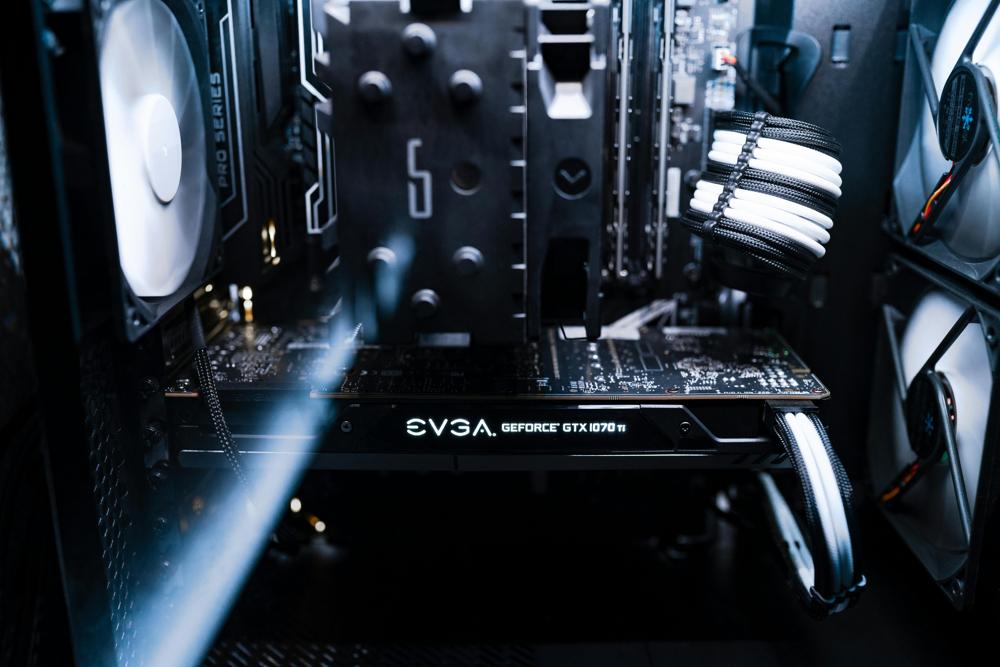
Dysponując wiedzą o modelu karty, można efektywniej ocenić, czy posiadany zasilacz dysponuje wystarczającą mocą do jej prawidłowego zasilania, co ma fundamentalne znaczenie dla stabilnej pracy całego systemu komputerowego.
Sprawdzanie karty graficznej w systemie Windows
Rozpoznanie karty graficznej zainstalowanej w komputerze z systemem Windows jest niezwykle istotne, szczególnie podczas aktualizacji sterowników, monitorowania efektywności pracy układu, czy diagnozowania ewentualnych problemów związanych z wyświetlaniem obrazu. Użytkownicy systemów Windows 7, Windows 10 i nowszych wersji mają do dyspozycji szereg metod pozwalających zidentyfikować kartę graficzną.
Najprostszym sposobem jest wykorzystanie wbudowanego Menedżera urządzeń. Aby go uruchomić, wystarczy kliknąć prawym przyciskiem myszy na przycisk Start, a następnie wybrać z menu kontekstowego opcję “Menedżer urządzeń”. Po otwarciu okna, należy rozwinąć kategorię “Karty graficzne”. W tym miejscu zostanie wyświetlony model używanego procesora graficznego (GPU), na przykład Gigabyte GeForce RTX 2060 lub Asus Radeon RX 580 Dual 4G OC. Menedżer urządzeń dostarcza wprawdzie podstawowych danych, jednak narzędzie DxDiag umożliwia uzyskanie dostępu do bardziej szczegółowych informacji. Wystarczy wpisać “dxdiag” w polu wyszukiwania menu Start i nacisnąć Enter. Po uruchomieniu programu, należy przejść do zakładki “Ekran”, gdzie znajdują się szczegółowe dane dotyczące karty graficznej, w tym jej producent, dokładny model oraz ilość wbudowanej pamięci VRAM.
Inną opcją jest skorzystanie z dedykowanych programów do graphics card diagnostics, takich jak Speccy. Aplikacja ta wyświetla szczegółowe parametry karty graficznej, w tym informacje o wykorzystaniu pamięci oraz temperaturze pracy. Dla użytkowników poszukujących jeszcze bardziej szczegółowych danych, idealnym rozwiązaniem jest GPU-Z – narzędzie zaprojektowane specjalnie do odczytu wszystkich parametrów karty graficznej, kluczowych z punktu widzenia doboru odpowiednich sterowników i monitorowania wydajności. Bez względu na preferowaną metodę, szybka identyfikacja modelu GPU stanowi ważny element dbałości o optymalne funkcjonowanie komputera.
Jak wykorzystać Menadżera urządzeń
Aby zidentyfikować kartę graficzną za pomocą Menedżera urządzeń, należy po jego uruchomieniu przejść do sekcji “Karty graficzne”. Można go znaleźć, wpisując “Menedżer urządzeń” w polu wyszukiwania menu Start systemu Windows.
Po otwarciu okna, rozwinięcie wspomnianej kategorii “Karty graficzne” ukaże nazwę zainstalowanego procesora graficznego (GPU), na przykład Gigabyte GeForce RTX 2060 lub Asus Radeon RX 580 Dual 4G OC. W tym miejscu można szybko zweryfikować, czy komputer posiada dedykowaną kartę graficzną, kluczową dla gier i zastosowań graficznych, czy też korzysta z układu zintegrowanego z procesorem.
Warto także przyjrzeć się sekcji “Monitory”, która może dostarczyć dodatkowych informacji o podłączonych ekranach i ich konfiguracji. Menedżer urządzeń, jako nieodłączny element systemu Windows (podobnie jak DirectX), umożliwia podstawową diagnostykę i identyfikację sprzętu.
Stanowi on pierwszy krok w rozwiązywaniu problemów z wyświetlaniem obrazu, pozwalając użytkownikowi sprawdzić podstawowe parametry karty i upewnić się, że zainstalowane sterowniki działają prawidłowo.
Użycie narzędzia DxDiag do diagnostyki karty graficznej
Aby zidentyfikować kartę graficzną w systemie Windows za pomocą narzędzia DxDiag, wpisz “dxdiag” w polu wyszukiwania menu Start i naciśnij Enter. Uruchomi to Narzędzie Diagnostyczne DirectX.
Po otwarciu programu, przejdź do zakładki “Ekran”, gdzie znajdziesz szczegółowe informacje o procesorze graficznym (GPU). Zobaczysz tu jego nazwę, producenta (np. NVIDIA lub AMD) oraz ilość pamięci VRAM.
DxDiag, będący integralną częścią systemu Windows (podobnie jak Menedżer urządzeń), upraszcza podstawową diagnostykę i identyfikację sprzętu. To bardzo przydatne narzędzie, szczególnie gdy planujesz uruchomić grę komputerową i chcesz sprawdzić, czy Twoja karta graficzna spełnia minimalne wymagania sprzętowe.
Informacje takie jak obsługiwana wersja DirectX pozwolą upewnić się, że karta graficzna spełnia minimalne wymagania sprzętowe gry, na przykład Gigabyte GeForce RTX 2060 lub Asus Radeon RX 580 Dual 4G OC, jest odpowiednia do uruchomienia danej gry.
Identyfikacja karty graficznej na systemach MacBooka
Użytkownicy komputerów MacBook również mogą zweryfikować parametry swojej karty graficznej. Najprostszym sposobem jest użycie wbudowanego narzędzia “Informacje o systemie”.
W tym celu należy kliknąć logo Apple w lewym górnym rogu ekranu i wybrać opcję “Ten Mac”. Następnie, w oknie które się pojawi, trzeba przejść do zakładki “Raport systemowy”. W sekcji “Sprzęt” znajduje się kategoria “Grafika/Wyświetlacze”, gdzie prezentowane są szczegółowe dane na temat zamontowanego procesora graficznego (GPU), w tym jego model, producent oraz ilość pamięci VRAM.
W starszych wersjach macOS, analogiczne informacje odnajdziemy, wybierając z menu Apple “O tym Macu”, a następnie “Więcej informacji…”. Po uruchomieniu okna “Informacje o systemie”, poszukujemy sekcji “Grafika”. Wiedza na temat modelu karty graficznej (takiego jak np. Gigabyte GeForce RTX 2060 lub Asus Radeon RX 580 Dual 4G OC) jest niezwykle przydatna przy wyborze odpowiednich sterowników oraz podczas oceny, czy dany MacBook spełnia minimalne wymagania sprzętowe konkretnej aplikacji lub gry. Dane uzyskane w ten sposób są równie istotne, jak te pozyskane za pomocą Menedżera urządzeń w systemie Windows. Ponadto, można w ten sposób przeprowadzić podstawowe checking the graphics card.
Wykorzystywanie menu Apple do sprawdzania GPU
Inną metodą sprawdzenia karty graficznej w systemie macOS jest wykorzystanie menu Apple, które zapewnia błyskawiczny dostęp do fundamentalnych informacji o konfiguracji. W tym celu, należy kliknąć na logo Apple w lewym górnym rogu ekranu – ikoniczny element interfejsu macOS, analogiczny do przycisku Start w Windows – a następnie wybrać pozycję “Ten Mac”.
Następnie, w nowo otwartym oknie, trzeba przejść do zakładki “Raport systemowy”. W obrębie sekcji “Sprzęt” znajduje się kategoria “Grafika/Wyświetlacze”. To właśnie tutaj prezentowane są szczegółowe dane na temat procesora graficznego (GPU) znajdującego się w MacBooku, takie jak jego model (na przykład Gigabyte GeForce RTX 2060 lub Asus Radeon RX 580 Dual 4G OC), producent oraz ilość wbudowanej pamięci VRAM. Ta technika okazuje się szczególnie użyteczna, gdy zachodzi potrzeba szybkiego sprawdzenia kluczowych parametrów karty podczas konfiguracji programów lub w celu potwierdzenia, czy sprzęt spełnia wymagania danej gry.
Posiadając tę wiedzę, użytkownik MacBooka może bez trudu ustalić, czy jego urządzenie wyposażone jest w zintegrowany układ graficzny (często obecny w mniej wydajnych modelach), czy w dedykowaną kartę graficzną, która ma zasadnicze znaczenie w zastosowaniach wymagających znacznej mocy obliczeniowej, takich jak obróbka wideo czy wymagające gry. Podobnie jak Menedżer urządzeń w środowisku Windows, “Raport systemowy” stanowi nieocenione źródło wiedzy o podzespołach w komputerach marki Apple.
Analiza specyfikacji w raporcie systemowym MacBooka
W “Raporcie systemowym” komputera MacBook szczegółowe informacje na temat karty graficznej znajdują się w sekcji “Grafika/Wyświetlacze”, umiejscowionej w kategorii “Sprzęt”. To podstawowe miejsce, w którym można znaleźć dokładną specyfikację układu graficznego, podobnie jak Menedżer urządzeń w systemie Windows.
Raport ten udostępnia dane dotyczące modelu karty graficznej, jej producenta (takich jak NVIDIA lub AMD), ilości pamięci VRAM i identyfikatora urządzenia. Te informacje pozwalają ocenić, czy dany MacBook spełnia minimalne wymagania sprzętowe danej gry, jak również zweryfikować, czy zainstalowane sterowniki są odpowiednie dla posiadanego układu. W tym miejscu można sprawdzić, czy komputer jest wyposażony w układ zintegrowany, czy w dedykowaną kartę graficzną, której zwiększona wydajność jest kluczowa w grach.
Ponadto, w tej sekcji znajdują się informacje o obsługiwanych rozdzielczościach ekranu, liczbie podłączonych monitorów oraz szczegóły dotyczące ich konfiguracji. Są to niezwykle cenne dane, szczególnie podczas pracy z wieloma monitorami lub po podłączeniu MacBooka do zewnętrznego wyświetlacza. W ten sposób można szybko zdiagnozować kartę graficzną i sprawdzić parametry GPU.
Artykuły powiązane: