Now Reading: Jak znaleźć zdjęcie w Google i wykorzystać jego możliwości wyszukiwania obrazem
-
01
Jak znaleźć zdjęcie w Google i wykorzystać jego możliwości wyszukiwania obrazem
Jak znaleźć zdjęcie w Google i wykorzystać jego możliwości wyszukiwania obrazem


Zastanawiasz się, jak szybko znaleźć informacje o obiekcie ze zdjęcia lub odnaleźć podobne obrazy w sieci? Google oferuje sprytne rozwiązanie – wyszukiwanie obrazem! W tym artykule pokażemy Ci krok po kroku, jak wykorzystać tę funkcję na różnych urządzeniach i platformach, aby w pełni wykorzystać jej potencjał.
Co to jest wyszukiwanie obrazem w Google?
Wyszukiwanie obrazem w Google to innowacyjna technologia, która umożliwia odkrywanie informacji wizualnych w sieci. Zamiast polegać na tekście, wystarczy przesłać obraz, aby odnaleźć powiązane treści. Ta funkcja, oferowana przez Google, pozwala na poszukiwanie na podstawie pliku graficznego z Twojego urządzenia lub poprzez wklejenie adresu URL zdjęcia znalezionego w Internecie.
W ten sposób możesz błyskawicznie rozpoznać pochodzenie fotografii, znaleźć zbliżone wizualnie obrazy, a nawet sprawdzić, czy dane zdjęcie jest autentyczne. Możesz też po prostu wyszukać zdjęcie, które Cię interesuje.
Google Images udostępnia opcje filtrowania rezultatów wyszukiwania, co pozwala jeszcze bardziej zawęzić krąg poszukiwań i dostosować je do Twoich potrzeb.
Wyszukiwanie za pomocą obrazu jest silnie związane z funkcją wyszukiwania wizualnie podobnych treści, którą oferuje między innymi Google Lens. Dzięki temu możesz z łatwością eksplorować zbliżone grafiki w sieci.
Ta użyteczna funkcja jest dostępna w przeglądarce Chrome, jak również w innych przeglądarkach, na przykład za pomocą dedykowanych rozszerzeń w Firefox.
Korzyści z używania wyszukiwania obrazem
Wyszukiwanie obrazem od Google to brama do świata wizualnych możliwości.
Ta funkcja staje się nieocenioną pomocą, gdy pragniesz w mgnieniu oka rozpoznać obiekt uwieczniony na fotografii – intrygujący budynek czy nieznany gatunek rośliny. Dzięki temu możesz pominąć czasochłonne opisy słowne i natychmiast dotrzeć do sedna sprawy.
Co więcej, wyszukiwanie obrazem okazuje się niebywale przydatne w poszukiwaniu produktów o zbliżonym wyglądzie, co docenisz zwłaszcza podczas zakupów online.
Ta zaawansowana technologia, udoskonalana przez Google i implementowana w narzędziach takich jak Google Lens, dostępna również w przeglądarce Chrome, umożliwia błyskawiczne uzyskanie wizualnych odpowiedzi, oszczędzając Twój czas i czyniąc eksplorację internetu jeszcze łatwiejszą.
Jak wyszukać zdjęcie w Google?
Wyszukiwanie obrazów w Google jest intuicyjne, choć metoda różni się w zależności od urządzenia i wykorzystywanej przeglądarki. Najprościej jest rozpocząć na komputerze.
Wystarczy przejść do Grafiki Google i kliknąć ikonę aparatu, widoczną w pasku wyszukiwania. Następnie można wkleić adres URL wybranego zdjęcia lub załadować plik bezpośrednio z dysku. Po chwili Google dokona analizy i zaprezentuje strony internetowe, na których dany obraz się znajduje, a także pokaże grafiki o zbliżonej tematyce wizualnej. Więcej informacji znajdziesz w naszym praktycznym przewodniku po wyszukiwaniu zdjęć w internecie.
Na urządzeniach mobilnych, takich jak smartfony z systemem Android lub iOS (iPhone), z pomocą przychodzi aplikacja Google Lens. Umożliwia ona rozpoznawanie obiektów na zdjęciu i **wyszukiwanie zdjęć** zbliżonych wizualnie obrazów w internecie.
Inną opcją, dostępną w mobilnej przeglądarce Chrome, jest przytrzymanie palca na interesującym nas zdjęciu i wybranie funkcji “Szukaj obrazem w Google”. Użytkownicy przeglądarki Safari, aby skorzystać z tej opcji, powinni aktywować widok pełnej wersji strony.
Warto pamiętać, że Grafika Google udostępnia filtry, które precyzują wyniki wyszukiwania na podstawie kryteriów, takich jak rozmiar, kolor, typ pliku czy prawa użytkowania. Ta funkcjonalność okazuje się niezwykle przydatna, gdy szukamy konkretnego obrazu spełniającego ściśle określone wymagania.
Wyszukiwanie obrazem za pomocą pliku graficznego
Wyszukiwanie obrazem, znane również jako reverse image search, jest wyjątkowo proste, jeśli masz plik graficzny zapisany na komputerze. Aby rozpocząć, przejdź do Grafiki Google i kliknij ikonę aparatu w polu wyszukiwania, podobnie jak przy tradycyjnym wyszukiwaniu za pomocą URL. Zamiast wklejać adres, wybierz opcję “Prześlij plik” i wskaż poszukiwane zdjęcie na dysku.
Możesz również, będąc na stronie Grafiki Google, po prostu przeciągnąć plik obrazu i upuścić go we wskazane miejsce. Następnie Google, dzięki zaawansowanym algorytmom sztucznej inteligencji, przeanalizuje fotografię i wyświetli rezultaty, przekierowując Cię do stron, na których ten obraz się znajduje, lub zaproponuje grafiki o zbliżonej stylistyce.
Taka operacja umożliwia szybkie odnalezienie źródła fotografii lub identyfikację przedmiotu widocznego na zdjęciu. Ta funkcja jest dostępna na przykład w przeglądarce Google Chrome.
Użycie przeglądarki Google Chrome na komputerze
Użytkownicy komputerów często preferują korzystanie z przeglądarki Google Chrome ze względu na jej wygodę. Ta popularna przeglądarka, opracowana przez Google, oferuje kilka sposobów na sprawne wyszukiwanie za pomocą obrazów.
Przede wszystkim, możesz skierować się bezpośrednio na stronę Grafiki Google. Możesz również przeciągnąć plik graficzny z dysku komputera do odpowiedniego pola – Chrome natywnie wspiera tę funkcję. Inna opcja to kliknięcie ikony aparatu i wgranie pliku z komputera lub wklejenie adresu URL poszukiwanego zdjęcia.
Ponadto, Chrome udostępnia jeszcze jedną, wyjątkowo intuicyjną metodę: kliknij prawym przyciskiem myszy na dowolnym obrazie wyświetlanym w przeglądarce. Z menu kontekstowego wybierz opcję “Szukaj obrazem w Google”, a Chrome automatycznie przeanalizuje dany obraz i zaprezentuje wyniki wyszukiwania. Ta integracja z Google Lens umożliwia szybką identyfikację obiektów oraz wyszukiwanie wizualnie zbliżonych grafik w internecie. Użytkownicy innych przeglądarek, takich jak Firefox, mogą skorzystać z dedykowanych rozszerzeń, które oferują analogiczną funkcjonalność.
Korzystanie z aplikacji Google Fotos
Google Photos, integralna część ekosystemu Google, obejmującego również Google Images i Google Drive, stanowi kolejne użyteczne narzędzie do wyszukiwania za pomocą obrazów. Domyślnie, po zainstalowaniu aplikacji na smartfonie z systemem Android lub iOS (iPhone), fotografie są automatycznie synchronizowane z chmurą Google, pod warunkiem aktywowania tej opcji przez użytkownika.
Aby odnaleźć konkretne zdjęcie za pośrednictwem Google Photos, uruchom aplikację i odszukaj pożądany obraz. Następnie, w zależności od systemu operacyjnego, poszukaj opcji “Udostępnij” lub zbliżonej, która umożliwi przesłanie fotografii bezpośrednio do wyszukiwarki obrazów Google. Inną metodą jest pobranie zdjęcia z Google Photos na urządzenie, a następnie załadowanie go do Grafiki Google, postępując zgodnie z wcześniej przedstawionymi instrukcjami.
Nie zapomnij aktywować synchronizacji w ustawieniach aplikacji Google Photos, aby Twoje zdjęcia były bezpiecznie przechowywane w chmurze i dostępne na różnorodnych urządzeniach. Ta funkcja, współpracująca z Google Lens, upraszcza zarządzanie fotografiami i ich wyszukiwanie, wykorzystując zaawansowane algorytmy rozpoznawania obrazów.
Wyszukiwanie na podstawie linku obrazu
Oprócz wczytywania plików, wyszukiwanie obrazem w Google umożliwia wykorzystanie adresu URL zdjęcia. To niezwykle przydatne rozwiązanie, gdy interesujący nas obraz znajduje się już w sieci.
Aby wyszukać obraz za pomocą odnośnika, skopiuj jego adres URL. Następnie przejdź do Grafiki Google i kliknij ikonę aparatu w polu wyszukiwania. Wybierz opcję wklejenia adresu URL i umieść skopiowany link w przeznaczonym do tego pola.
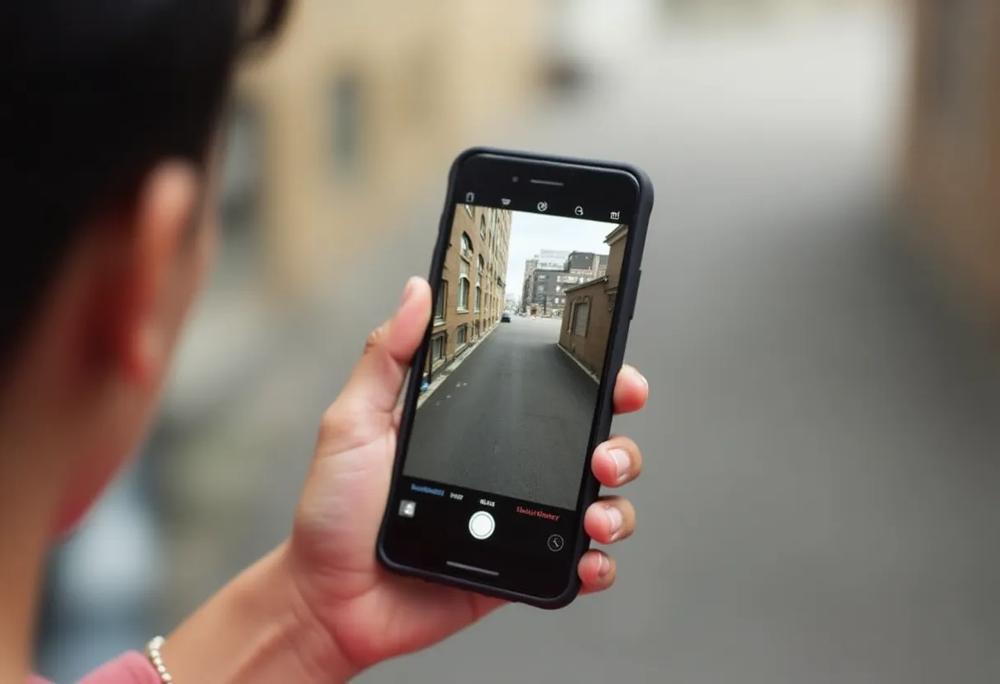
Po zatwierdzeniu, Google, dzięki zaawansowanym algorytmom, takim jak Google Lens, przeanalizuje obraz i zaprezentuje rezultaty. Pozwoli to ustalić, gdzie jeszcze dany obraz pojawia się w Internecie, a także odnaleźć grafiki o zbliżonej stylistyce. Użytkownicy Chrome i innych przeglądarek mogą w ten sposób błyskawicznie dotrzeć do poszukiwanych informacji wizualnych.
Na komputerze
Wyszukiwanie obrazem na komputerze udostępnia kilka praktycznych metod. Jedną z nich jest po prostu kliknięcie prawym przyciskiem myszy na dowolnym zdjęciu wyświetlanym w przeglądarce Chrome.
Z rozwijanego menu kontekstowego wystarczy wybrać opcję “Szukaj obrazem w Google”. Chrome, wykorzystując zaawansowane możliwości Google Lens, błyskawicznie przeanalizuje dany obraz i zaprezentuje adekwatne rezultaty.
Użytkownicy preferujący inne przeglądarki, takie jak Firefox, mogą z powodzeniem skorzystać z dedykowanych rozszerzeń, które oferują zbliżoną funkcjonalność.
Alternatywnym sposobem jest przejście bezpośrednio do Grafiki Google. Tam, po kliknięciu ikony aparatu, można wkleić skopiowany adres URL zdjęcia w wyznaczone pole wyszukiwania.
Google, dzięki zaawansowanym algorytmom opartym na sztucznej inteligencji, dokładnie przeanalizuje przesłane zdjęcie. Następnie wyświetli wyniki, które obejmują strony internetowe, na których ten obraz się znajduje, a także zasugeruje wizualnie podobne grafiki.
Co więcej, Grafika Google oferuje szereg filtrów, które pozwalają na jeszcze dokładniejsze doprecyzowanie wyników wyszukiwania, zapewniając użytkownikowi pełną kontrolę nad procesem odkrywania wizualnych treści.
Na urządzeniach przenośnych
Wyszukiwanie obrazem jest również dostępne na urządzeniach mobilnych, choć interfejs i obsługa mogą się różnić w zależności od systemu operacyjnego (Android lub iOS/iPhone) i używanej przeglądarki.
Przykładowo, użytkownicy iPhone’ów korzystający z Safari powinni upewnić się, że mają aktywną pełną wersję strony, aby móc skorzystać z funkcji wyszukiwania obrazem po dłuższym przytrzymaniu palca na wybranym zdjęciu. Warto wykorzystać Google Lens, integralną część ekosystemu Google, która oferuje rozbudowane możliwości rozpoznawania obiektów i odnajdywania wizualnie podobnych grafik bezpośrednio na smartfonie.
Gdy natrafisz na interesujące Cię zdjęcie w przeglądarce mobilnej, zazwyczaj wystarczy je dotknąć i przytrzymać, aby wyświetlić menu kontekstowe z opcją “Szukaj obrazem w Google”. Alternatywnie, jeśli dysponujesz linkiem do obrazu, możesz go skopiować i wkleić w odpowiednie pole w zakładce Grafika Google, analogicznie jak na komputerze.
Niezależnie od używanego urządzenia, Google analizuje obrazy przy pomocy zaawansowanych algorytmów sztucznej inteligencji, starając się zapewnić jak najtrafniejsze wyniki wyszukiwania.
Korzystanie z Google Lens do wyszukiwania obrazem
Google Lens, jako integralna część ekosystemu Google, oferuje szeroki zakres możliwości wyszukiwania obrazem, zarówno na urządzeniach mobilnych, jak i komputerach. Ta zaawansowana technologia rozpoznawania obiektów to nie tylko identyfikacja wizualna – Google Lens potrafi udostępnić szczegółowe informacje o rozpoznanym przedmiocie, tłumaczyć tekst na bieżąco, a także odnaleźć wizualnie zbliżone obrazy i produkty.
Na smartfonach z systemem Android lub iOS (iPhone), Google Lens jest dostępny jako dedykowana aplikacja lub jako funkcja zaimplementowana w aplikacji Zdjęcia Google.
Po uruchomieniu aplikacji i skierowaniu obiektywu na interesujący nas obiekt, Google Lens sprawnie go identyfikuje i prezentuje powiązane informacje. Alternatywnie, można wykorzystać zdjęcie zapisane w galerii, aby rozpocząć wyszukiwanie.
Na komputerach dostęp do Google Lens jest realizowany przede wszystkim za pośrednictwem przeglądarki Chrome. Kliknięcie prawym przyciskiem myszy na dowolnym obrazie i wybranie opcji “Szukaj obrazem w Google” uruchomi proces analizy grafiki z wykorzystaniem Google Lens, a wyniki zostaną zaprezentowane w nowej karcie.
To błyskawiczny sposób na identyfikację elementów wizualnych napotkanych w sieci, wykorzystujący zaawansowane algorytmy sztucznej inteligencji Google.
Bez względu na użytkowaną platformę, Google Lens bazuje na technologii rozpoznawania obrazów wspartej sztuczną inteligencją, aby dostarczyć jak najdokładniejsze i najbardziej przydatne rezultaty wyszukiwania. Dzięki temu użytkownicy mogą ekspresowo odnajdywać informacje, produkty lub podobne obrazy w Internecie, realizując swoje zamierzenia, takie jak określenie pochodzenia, szukanie inspiracji lub sprawdzenie wiarygodności zdjęć.
Główne możliwości Google Lens
Google Lens to więcej niż zwykłe odwrócone wyszukiwanie obrazem – to prawdziwa skarbnica możliwości, dostępna zarówno na urządzeniach z Androidem, jak i iOS (iPhone!).
Jedną z jego flagowych funkcji jest natychmiastowe tłumaczenie tekstu uchwyconego na zdjęciu – nieoceniona pomoc w podróżach zagranicznych i podczas lektury obcojęzycznych materiałów.
Co więcej, Lens upraszcza zakupy online, identyfikując obiekty na fotografiach i wskazując sklepy, w których można je nabyć. Imponująca szybkość, z jaką to narzędzie przetwarza obrazy i prezentuje wyniki, pozwala w mgnieniu oka dotrzeć do bogactwa powiązanych informacji.
To wszystko zasługa zaawansowanych algorytmów sztucznej inteligencji opracowanych przez Google, które gwarantują precyzyjne i użyteczne rezultaty.
Jak dostępna jest funkacja Lens
Google Lens, zaawansowana technologia rozpoznawania obrazów od Google, jest dostępna na wielu platformach, co zapewnia jej szerokie zastosowanie. Na smartfonach z Androidem oraz iPhone’ach (iOS) często integruje się z aplikacją Zdjęcia Google.
Po zainstalowaniu aplikacji, identyfikacja obiektów i tekstu staje się niezwykle prosta – wystarczy dotknąć ikony Lens wewnątrz Zdjęć Google.
Użytkownicy przeglądarki Chrome na komputerach mogą skorzystać z Lens, klikając prawym przyciskiem myszy na dowolnym obrazie i wybierając opcję “Szukaj obrazem w Google”.
Google Lens wykracza poza zwykłą identyfikację wizualną, oferując natychmiastowy dostęp do informacji, tłumaczeń i możliwości zakupu rozpoznanych produktów. To innowacyjne narzędzie, oparte na algorytmach sztucznej inteligencji Google, sprawnie analizuje obrazy i dostarcza precyzyjne wyniki.
Wyszukiwanie obrazem na różnych urządzeniach
Wyszukiwanie obrazem w Google inteligentnie dopasowuje się do specyfiki Twojego urządzenia. Na komputerze, szczególnie z przeglądarką Chrome, proces ten jest niezwykle intuicyjny – możesz z łatwością przeciągać pliki lub, klikając prawym przyciskiem myszy na wybranym obrazie, wybrać opcję “Szukaj obrazem w Google”, korzystając z technologii Google Lens.

Osoby korzystające z innych przeglądarek, jak Firefox, mogą rozszerzyć ich funkcjonalność za pomocą specjalnych dodatków oferujących analogiczne możliwości. Z kolei użytkownicy Microsoft Edge mogą skorzystać z wyszukiwarki Bing, która również oferuje funkcję wyszukiwania obrazem. Na smartfonach i tabletach z systemami Android oraz iOS (iPhone), proces ten został zoptymalizowany pod kątem obsługi dotykowej. W mobilnej wersji Chrome, wystarczy dłuższe naciśnięcie na obrazie, aby uruchomić opcję wyszukiwania. Użytkownicy Safari na iOS powinni pamiętać o aktywacji pełnej wersji strony, aby uzyskać dostęp do tej funkcji. Ponadto, aplikacja Zdjęcia Google oferuje integrację z Google Lens, co pozwala na szczegółową analizę zdjęć.
Niezależnie od używanego urządzenia, Google analizuje przesłane obrazy przy pomocy zaawansowanych algorytmów sztucznej inteligencji. Dzięki temu, dostarcza on precyzyjne wyniki, obejmujące identyfikację obiektów oraz odnajdywanie wizualnie podobnych grafik w internecie. Bez względu na to, czy pracujesz na komputerze, czy korzystasz ze smartfona, cel – identyfikacja obrazu, poszukiwanie podobnych grafik, weryfikacja źródła – jest osiągalny w zaledwie kilku prostych krokach, np. aby znaleźć zdjęcie.
Stacjonarne komputery osobiste (PC)
Komputery stacjonarne PC zapewniają dużą wygodę podczas wyszukiwania obrazem w Google, szczególnie w połączeniu z przeglądarką Chrome od Google LLC. Ten proces, dzięki integracji z ekosystemem Google, staje się wyjątkowo intuicyjny i efektywny.
Chrome natywnie obsługuje przeciąganie plików graficznych bezpośrednio do okna przeglądarki, co znacząco upraszcza cały proces. Innym sposobem jest kliknięcie prawym przyciskiem myszy na dowolnym obrazie w Chrome i wybranie z menu kontekstowego opcji “Szukaj obrazem w Google”.
Dzięki integracji z Google Lens, zaawansowaną technologią rozpoznawania obrazów rozwijaną przez Google, analiza grafiki i wyświetlanie wyników odbywają się błyskawicznie w nowej karcie przeglądarki. To szybkie rozwiązanie umożliwia identyfikację obiektów, odnajdywanie wizualnie zbliżonych grafik oraz weryfikację ich pochodzenia. Algorytmy Google Lens, oparte na sztucznej inteligencji, są nieustannie ulepszane, aby dostarczać jak najdokładniejsze i najbardziej przydatne rezultaty.
Używanie Grafiki Google na komputerze osobistym ułatwia również precyzyjne filtrowanie wyników wyszukiwania – na przykład pod względem rozmiaru, barwy, typu pliku czy praw użytkowania. Jest to szczególnie przydatne, gdy poszukujesz konkretnego obrazu, który musi spełniać określone wymagania.
Użytkownicy preferujący inne przeglądarki niż Chrome, takie jak Firefox, mogą skorzystać z wtyczek oferujących analogiczne funkcje wyszukiwania obrazem.
Poradnik zostosowania w komputerze
W świecie komputerów z systemami Windows, Mac lub Linux, przeglądarka Chrome od Google LLC wyróżnia się możliwościami wyszukiwania obrazem.
Ścisła integracja z ekosystemem Google, zwłaszcza z potężnym narzędziem Google Lens, znacząco upraszcza cały proces. Aby bez trudu rozpoznać interesujący Cię obraz, wystarczy jedno kliknięcie prawym przyciskiem myszy.
Z wyświetlonego menu kontekstowego wybierz opcję “Szukaj obrazem w Google”. Chrome, wykorzystując potencjał Google Lens, bezzwłocznie przeanalizuje grafikę i zaprezentuje rezultaty w nowej karcie.
Ta funkcja, oparta na sztucznej inteligencji, to błyskawiczny sposób na odnalezienie zbliżonych wizualnie grafik, rozpoznawanie elementów widocznych na fotografii czy zweryfikowania źródła pochodzenia.
Użytkownicy innych przeglądarek, takich jak Firefox, mogą skorzystać z dedykowanych rozszerzeń oferujących analogiczne funkcje.
Urządzenia mobilne z Androidem
Dla użytkowników urządzeń mobilnych z systemem Android, Google oferuje wyjątkowo intuicyjny sposób wyszukiwania obrazem. Aplikacje takie jak Zdjęcia Google, będąca kluczowym elementem ekosystemu Google, w tym Google Drive, umożliwiają szybkie odnalezienie szukanych fotografii.
Proces ten opiera się na zaawansowanych algorytmach Google Lens, które identyfikują obiekty na zdjęciach i wyszukują zbliżone wizualnie grafiki w sieci.
Choć Google wiedzie prym w dziedzinie wyszukiwania obrazem, alternatywą dla użytkowników Androida może być wyszukiwarka Bing, dostępna poprzez przeglądarkę Microsoft Edge. Wybór metody zależy od indywidualnych preferencji, jednak integracja z Google Lens zapewnia użytkownikom Androida przewagę w postaci sprawnej i dokładnej analizy wizualnej.
Dodatkową opcją, przydatną do weryfikacji autentyczności fotografii, jest Reverse Image Search, oferowany poza Google, między innymi przez DupliChecker.com.
Przebieg w aplikacji Googlowej
W mobilnym świecie Google, użytkownicy zarówno Androida, jak i iOS (iPhone), mogą w pełni wykorzystać potencjał aplikacji Zdjęcia Google do wyszukiwania obrazem.
Automatyczna synchronizacja fotografii z chmurą Google, w tym z dyskiem Google Drive, znacząco ułatwia odnajdywanie potrzebnych treści wizualnych.
Zaawansowana technologia rozpoznawania obrazów, Google Lens, pozwala na precyzyjną identyfikację obiektów na zdjęciach oraz wyszukiwanie zbliżonych grafik w internecie.
Dla osób poszukujących alternatywnych rozwiązań, wyszukiwarka Bing, dostępna poprzez przeglądarkę Microsoft Edge, stanowi ciekawą opcję.
Wszystkie te funkcjonalności wspierają efektywne poszukiwania w sieci i pomagają w weryfikacji autentyczności zdjęć.
Mobi_LL_SMS
Dla użytkowników iPhone’ów, wyszukiwanie obrazem w Google jest równie proste, choć nieco inne niż na Androidzie. Kluczową rolę odgrywa tu Safari, standardowa przeglądarka w iOS.
Aby w pełni wykorzystać możliwości wyszukiwania obrazem, upewnij się, że w ustawieniach Safari włączona jest opcja “Pokaż pełną wersję strony”, co umożliwi dostęp do wszystkich funkcji dostępnych na komputerach.
Gdy znajdziesz interesujące Cię zdjęcie w przeglądarce, dotknij je i przytrzymaj. Po chwili pojawi się menu, w którym znajdziesz opcję “Szukaj obrazem w Google”. Inną opcją, zwłaszcza jeśli zależy Ci na zaawansowanym rozpoznawaniu obiektów, jest użycie aplikacji Zdjęcia Google, zintegrowanej z Google Lens – nowoczesnym narzędziem do rozpoznawania obrazów, wykorzystującym sztuczną inteligencję.
Niezależnie od wybranej metody, Google analizuje przesyłane grafiki za pomocą zaawansowanych algorytmów. Google LLC nieustannie udoskonala te algorytmy w Google Lens, aby zapewnić jak najdokładniejsze wyniki. Ta funkcja, podobnie jak w urządzeniach z Androidem, pozwala na łatwą weryfikację autentyczności zdjęć. Aktualizacja Google Photos z lutego 2025 roku jeszcze bardziej uprościła zarządzanie i odnajdywanie zdjęć.
*CUBffOR_use preytending safary del mirror_spevLittaining DEVICE Needs%):-tbkiye-Aninoop iOSu.
Użytkownicy iPhone’ów, niezależnie od preferowanej przeglądarki – Safari czy Google Chrome – mogą teraz w łatwy sposób wyszukiwać obrazy, by odnaleźć wizualnie zbliżone treści lub zweryfikować pochodzenie fotografii. Kluczowe jest upewnienie się, że w ustawieniach Safari aktywowana jest pełna wersja strony, co umożliwi dostęp do opcji wyszukiwania obrazem.
Równie przydatna okazuje się aplikacja Zdjęcia Google, która integruje się z Google Lens, zaawansowanym narzędziem do rozpoznawania obiektów, stworzonym przez Google LLC. Z kolei użytkownicy Chrome, klikając prawym przyciskiem myszy na dowolnym obrazie, mają dostęp do opcji “Szukaj obrazem w Google”, co uruchamia analizę z wykorzystaniem możliwości Google Lens.
Bez względu na to, czy korzystasz z Chrome, czy Safari, ta funkcja, oferowana przez Google i wykorzystująca algorytmy sztucznej inteligencji Google Lens do analizy zdjęć, stanowi nieocenioną pomoc w poszukiwaniu informacji wizualnych. Dla osób poszukujących alternatywnych rozwiązań, przeglądarka Microsoft Edge z wyszukiwarką Bing także proponuje podobne funkcjonalności w swoim ekosystemie. Nie zapominaj, by dokładnie weryfikować prawa autorskie do znalezionych grafik, wykorzystując filtry dostępne w wyszukiwarce Grafika Google.
Artykuły powiązane: