Now Reading: Jak zmienić tapetę na laptopie: prosty przewodnik do personalizacji
-
01
Jak zmienić tapetę na laptopie: prosty przewodnik do personalizacji
Jak zmienić tapetę na laptopie: prosty przewodnik do personalizacji

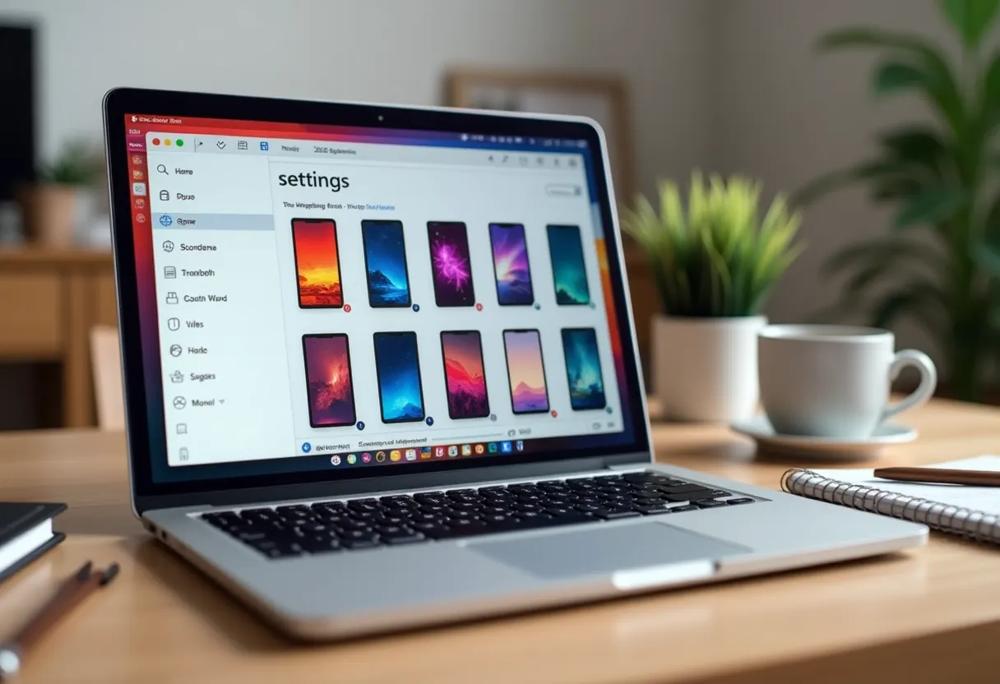
Cześć! Jeśli kiedykolwiek zastanawiałeś się, jak zmienić tapetę na swoim laptopie, to trafiłeś w odpowiednie miejsce! W naszym praktycznym przewodniku dowiesz się, jak w prosty sposób dostosować wygląd swojego pulpitu, niezależnie od tego, czy używasz systemu Windows, macOS, czy Linux. Krok po kroku przeprowadzimy Cię przez proces zmiany tapety, podpowiadając też ciekawe aplikacje i opcje, które mogą uczynić Twój laptop jeszcze bardziej osobistym. Przygotuj się na inspirujące zmiany w swoim cyfrowym świecie!
Prosty przewodnik: Jak zmienić tapetę na laptopie
Personalizacja pulpitu to nie tylko kwestia estetyki, ale również funkcjonalności. Zmienienie tapety może odświeżyć wygląd Twojego laptopa, poprawić nastrój oraz dodać motywacji do pracy. W zależności od używanego systemu operacyjnego, takiego jak Windows lub macOS, dostępne są różnorodne opcje dostosowywania. Użytkownicy Windows mają do dyspozycji aplikacje, takie jak Bing Wallpaper, które automatycznie zmieniają tło, a także DeskScapes i Push Video Wallpaper, oferujące pionierskie animowane tła. Z kolei systemy takie jak Linux pozwalają na jeszcze większą personalizację, umożliwiając stworzenie unikalnego doświadczenia wizualnego.
Kończące się wsparcie dla Windows 10 w październiku 2025 roku może skłonić wielu użytkowników do rozważenia aktualizacji systemu, co znacząco wpłynie na możliwości personalizacji. Zmiana tapety to prosty sposób na uczynienie cyfrowego środowiska bardziej przyjaznym oraz inspirującym.
Personalizacja tapet w systemie Linux
Aby spersonalizować tapetę w systemie Linux, użytkownicy mają do wyboru różnorodne środowiska graficzne, takie jak GNOME, KDE czy Xfce. Każde z nich oferuje unikalne opcje dostosowywania. Na przykład w GNOME zmiana tapety jest prosta – wystarczy kliknąć prawym przyciskiem myszy na pulpit, wybrać “Ustaw tło” i dopasować preferencje zgodnie z własnym gustem.
Dodatkowo, warto zwrócić uwagę na aplikacje, które umożliwiają bardziej zaawansowaną personalizację tapet, takie jak Variety czy Wallch. Te narzędzia zapewniają dostęp do obszernej biblioteki obrazów oraz umożliwiają ustawienie animowanych tapet. Takie rozwiązania sprawiają, że pulpit nabiera życia i dynamiki. Dzięki otwartemu charakterowi Linuxa, użytkownicy mogą dostosować ustawienia według własnych gustów, co oznacza pełną kontrolę nad wizualnym aspektem przestrzeni roboczej.
Personalizacja tapet w Linuxie nie tylko poprawia estetykę, ale także pozytywnie wpływa na komfort pracy. Jest to istotne dla osób, które spędzają wiele godzin przed ekranem. Dzięki szerokim możliwościom, systemy mogą zostać dostosowane w unikalny sposób, odpowiadając na indywidualne potrzeby i preferencje każdego użytkownika.
Kroki zmiany tła w systemie Windows
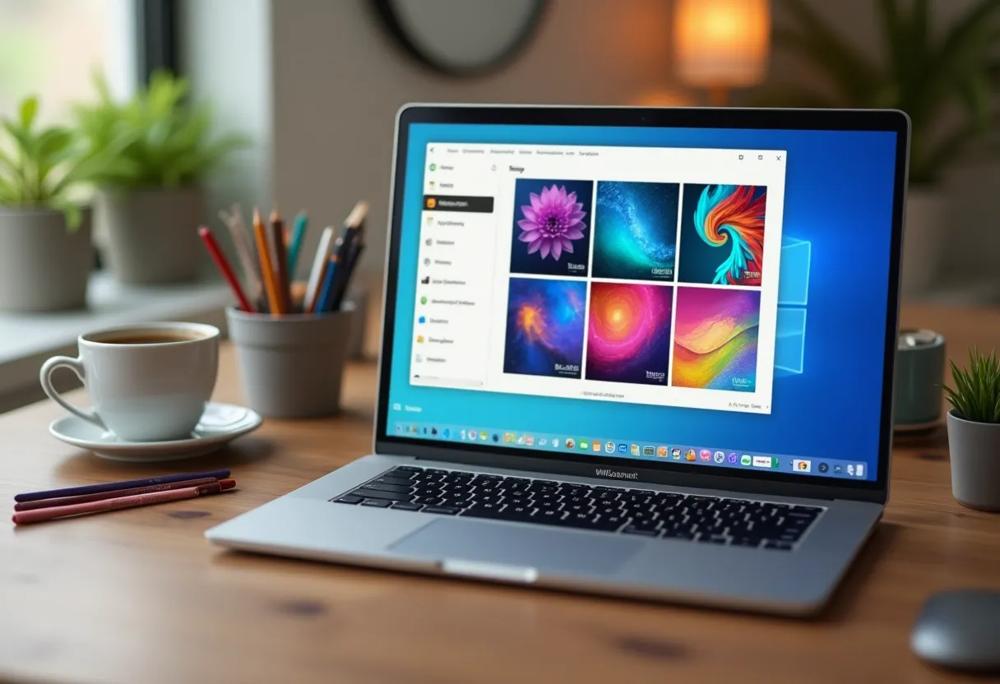
Aby zmienić tapetę na laptopie z systemem Windows 10 lub 11, wystarczy wykonać kilka prostych kroków. Rozpocznij od kliknięcia prawym przyciskiem myszy na pulpicie i wybrania opcji „Personalizuj”. W sekcji „Tło” możesz wybrać obraz, kolor lub nawet pokaz slajdów. Jeśli chcesz, aby doświadczenie użytkowania było jeszcze bardziej atrakcyjne, skorzystaj z aplikacji Bing Wallpaper. Ta aplikacja automatycznie zmienia tapety na piękne zdjęcia, co pozytywnie wpływa na codzienny nastrój.
Zmiana tapety nie jest jedynie kwestią estetyki; to także doskonały sposób na zwiększenie motywacji podczas pracy. Warto pamiętać, że zbliżający się koniec wsparcia dla Windows 10 w październiku 2025 roku może być dobrą okazją do rozważenia aktualizacji do nowszej wersji systemu. Takie zmiany otworzą przed tobą nowe możliwości personalizacji. Efekty wizualne, które uzyskasz, mogą znacznie poprawić komfort korzystania z komputera, sprawiając, że każda chwila spędzona przed ekranem stanie się przyjemniejsza.
Instrukcja zmiany tapety na macOS
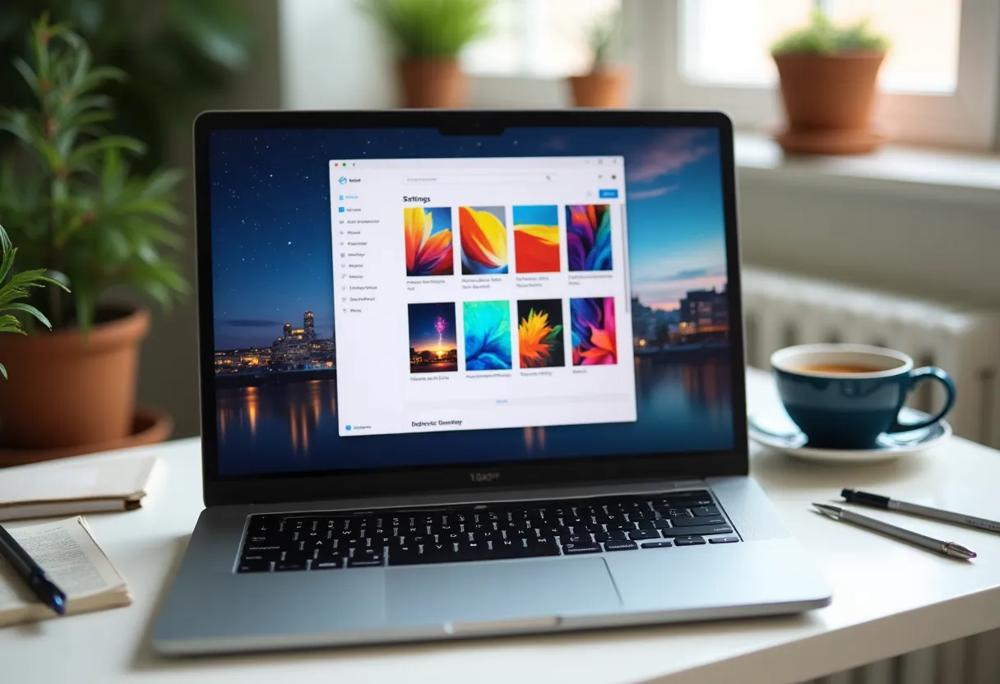
Aby zmienić tapetę na laptopie działającym w systemie macOS, rozpocznij od kliknięcia ikony Apple, znajdującej się w lewym górnym rogu ekranu. Wybierz opcję „Preferencje systemowe”, następnie przejdź do sekcji „Biurko i wygaszacz ekranu”. Tam możesz z przeglądarki eksplorować różnorodne możliwości tapet – zarówno domyślne obrazy, jak i fotografie przechowywane w Twojej bibliotece. Jeżeli pragniesz wprowadzić elementy dynamiki, macOS oferuje opcję animowanych tapet, które zmieniają się w zależności od pory dnia. To nie tylko dodaje uroku, ale także umożliwia lepszą personalizację przestrzeni roboczej.
Dodatkowo, możesz skorzystać z zewnętrznych aplikacji, jak Gimp, aby edytować lub dostosować obrazy, które chcesz ustawić jako tapetę. Dzięki rozbudowanym funkcjom systemu macOS, dostosowanie pulpitu staje się zarówno łatwe, jak i przyjemne. Wybór odpowiedniego tła wpływa na komfort pracy, a ciekawe wizualizacje mogą tworzyć inspirujące i zachęcające otoczenie.